

Elige el formato de mensaje
El contrato de mensajería de YCloud incluye tipos de mensajes interactivos de producto único, de varios productos y de catálogo. Estos son formatos de mensajes de servicio y requieren la ventana de envío correspondiente. Los formatos de catálogo y de varios productos basados en plantillas ofrecen un punto de entrada diferente. Requieren una plantilla aprobada y la configuración del catálogo correspondiente. Consulta:- Mensajes de servicio para conocer la elegibilidad de envío en formato libre.
- Componentes y formatos de plantillas para ver las opciones de plantillas.
- Plantillas de catálogo y plantillas de varios productos para ver los detalles del formato.
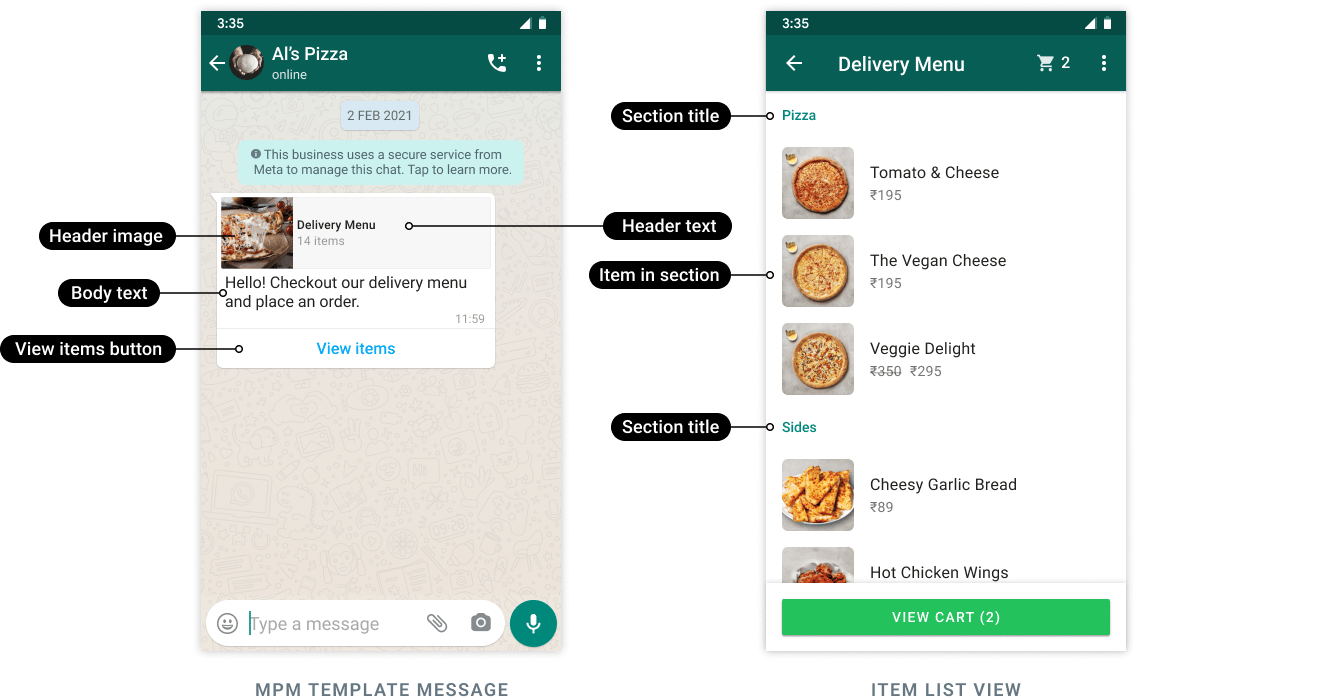
Meta example of a multi-product message opening a categorized item list. It illustrates product selection, not a completed payment. Client styling and sample prices are illustrative.
Prepara el catálogo y el proceso de negocio
Antes de enviar mensajes de productos:- Confirma que el catálogo previsto esté conectado a los activos comerciales correctos.
- Mantén estables los identificadores de producto y hazlos coincidir con tus propios registros de productos.
- Mantén actualizados y precisos los precios, la disponibilidad, las imágenes y las descripciones.
- Comprueba la conformidad con las políticas de productos y de comercio.
- Define quién gestiona las dudas sobre pedidos, cancelaciones y reembolsos.
- Valida los artículos enviados con el stock y los precios actuales.
Haz coincidir los identificadores de producto antes del envío
Usa el identificador de minorista del producto del catálogo de Meta conectado, no un nombre para mostrar, la URL de una página de producto ni un ID de base de datos interna no relacionado. Por ejemplo, tu tienda puede usar el ID de artículo interno8421, mientras que el catálogo usa el ID de minorista SKU-BAG-BLUE. Mantén una asignación explícita. Un mensaje de producto que haga referencia a 8421 no encontrará SKU-BAG-BLUE a menos que ese sea realmente el identificador en el catálogo.
Comprueba conjuntamente el ID del catálogo, el ID de minorista del producto y la conexión del catálogo del remitente. El mismo nombre de producto puede existir en varios catálogos sin que esos registros sean intercambiables.
Valida una solicitud de pedido del cliente
Cuando un cliente envíe los artículos seleccionados:- Identifica al cliente y el catálogo de origen.
- Resuelve cada identificador de producto con un artículo vendible actual.
- Vuelve a comprobar la cantidad, el stock, el precio, la moneda, la ubicación de entrega, los impuestos y el envío.
- Presenta el total final a pagar y los términos correspondientes a través de tu proceso de pago compatible.
- Confirma el pago utilizando el resultado del sistema de pago.
- Crea o libera la orden de cumplimiento solo en el estado empresarial correspondiente.
Soluciona problemas de productos faltantes
Usa un catálogo de prueba pequeño y datos de clientes sintéticos para verificar el recorrido completo antes de una campaña. Una plantilla de mensaje aprobada no aprueba automáticamente todos los productos agregados al catálogo posteriormente.
YCloud Shop y WhatsApp Pay son productos independientes
YCloud Shop tiene su propia configuración de tienda, productos, envíos, pagos y gestión de pedidos. No asumas que un producto de Shop se convierte automáticamente en un artículo del catálogo de WhatsApp. WhatsApp Pay agrega una experiencia de pago en la aplicación compatible. La guía actual de YCloud limita esta función a empresas y usuarios en la India con proveedores de pago compatibles. Otras capacidades o mercados de pago de Meta no establecen automáticamente la disponibilidad en YCloud. Confirma el mercado y el proveedor antes de diseñar un proceso de pago en el chat.Aplica las políticas a toda la oferta
Revisa conjuntamente el producto, el mensaje, el catálogo y la experiencia de pago. El permiso para enviar un mensaje empresarial no autoriza automáticamente la venta del mismo producto a través de las funciones de comercio. Consulta Políticas comerciales y de comercio para ver la ruta de revisión de políticas. Tu empresa sigue siendo responsable de sus términos de venta, atención al cliente y gestión de transacciones.Continuar en YCloud
- Configurar YCloud Shop
- Más información sobre WhatsApp Pay
- Enviar mensajes de WhatsApp mediante la API
- Rastrear la entrega de mensajes
Preguntas frecuentes
El producto existe en mi tienda. ¿Por qué WhatsApp dice que no puede encontrarlo?
El producto existe en mi tienda. ¿Por qué WhatsApp dice que no puede encontrarlo?
Compruebe el catálogo de Meta conectado y el ID de contenido/minorista exacto que se utiliza allí. El ID interno o la URL del producto de su tienda pueden ser diferentes. Confirme que el remitente utilice ese catálogo y que el artículo esté disponible y aprobado antes de volver a intentarlo.
Un cliente envió un carrito. ¿Dónde está el pedido pagado?
Un cliente envió un carrito. ¿Dónde está el pedido pagado?
Un carrito comunica los artículos seleccionados; no es el resultado de un pago. Su proceso de pedidos debe validar los artículos, calcular el total, obtener cualquier confirmación requerida y utilizar un proceso de pago compatible. Despache el pedido en función del estado real del sistema de pago/pedidos.
¿Configurar YCloud Shop habilita automáticamente los mensajes de catálogo de WhatsApp o los pagos en el chat?
¿Configurar YCloud Shop habilita automáticamente los mensajes de catálogo de WhatsApp o los pagos en el chat?
No asuma eso. Shop, el catálogo de Meta conectado y WhatsApp Pay tienen configuraciones y disponibilidades independientes. Confirme la conexión del catálogo y el formato de mensaje compatible; para pagos en el chat, verifique la elegibilidad del mercado y del proveedor de pagos en la guía de YCloud.