

Llamadas entrantes y salientes
Un botón estándar de número de teléfono puede iniciar una llamada telefónica fuera de WhatsApp. Un botón de llamada de WhatsApp y una solicitud de permiso de llamada son interacciones diferentes.
Confirma los requisitos antes de diseñar el flujo de trabajo
La disponibilidad puede depender del país del número comercial, las capacidades de la cuenta, el modo de conexión y la configuración de llamadas. Comprueba el número real que planeas usar. No asumas que un número apto para mensajes lo sea automáticamente para llamadas salientes, ni que la coexistencia de aplicaciones te otorgue acceso por API a las llamadas de la aplicación. Meta actualiza los límites de permisos y de llamadas. Consulta su documentación sobre llamadas para ver las reglas vigentes del proveedor y confirma la configuración compatible con YCloud.El permiso para enviar mensajes no es permiso para llamar
Antes de realizar una llamada saliente, obtén el permiso de llamada de WhatsApp necesario y comprueba que siga siendo válido. No se debe asumir que un cliente que se suscribió a mensajes, recibió una plantilla o habló contigo anteriormente tiene un permiso vigente para llamadas salientes. Las propias solicitudes de permiso están sujetas a la aptitud para mensajería y a los límites de la plataforma. Respeta el rechazo o la revocación. Las llamadas reiteradas sin respuesta son una señal para detenerse y reconsiderar el momento oportuno, no un motivo para aumentar los intentos.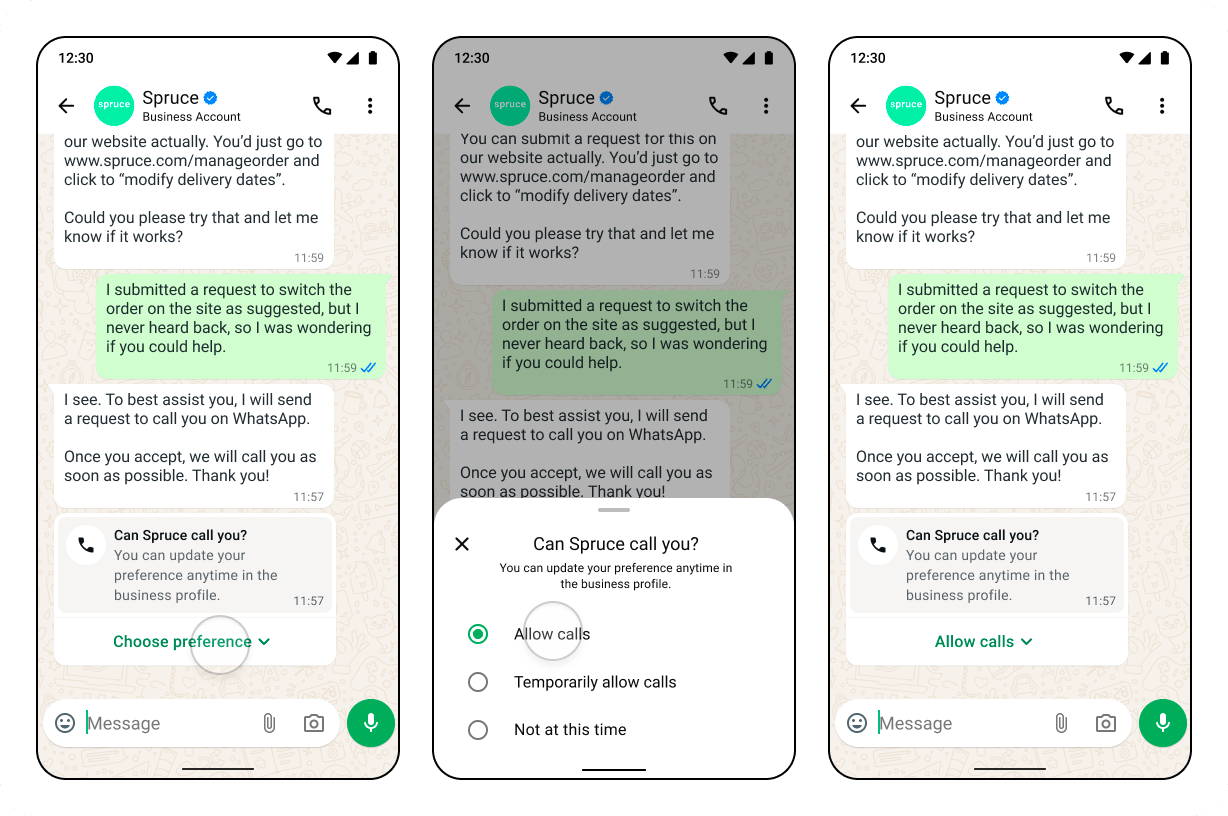
Meta example: the customer opens a call-permission request and chooses whether to allow calls. The available controls depend on the current client and eligibility.
Elige una integración de YCloud
YCloud documenta dos enfoques:- Llamadas desde la plataforma YCloud: Tu equipo gestiona las llamadas a través de los flujos de trabajo admitidos en la consola.
- Integración con la API: Tu aplicación gestiona la señalización de llamadas y la integración de medios asociada.
Prepara la experiencia del cliente y del agente
Define:- Cuándo están disponibles las llamadas.
- Qué miembros del equipo pueden usar el número.
- Cómo contactan los clientes con el equipo adecuado.
- Qué ocurre cuando se pierde o se rechaza una llamada.
- Cómo vuelve una llamada a una conversación de mensajería.
- Si alguna grabación o retención requiere aviso o consentimiento adicional.
Configura y prueba las llamadas de la plataforma
Para las llamadas desde la plataforma YCloud, la guía actual de la consola utiliza esta secuencia:- Asegúrate de que los agentes previstos existan en Configuración → Usuarios y equipos → Usuarios.
- Abre Configuración → Llamadas → Autoridad del número comercial y activa Configuración de llamadas.
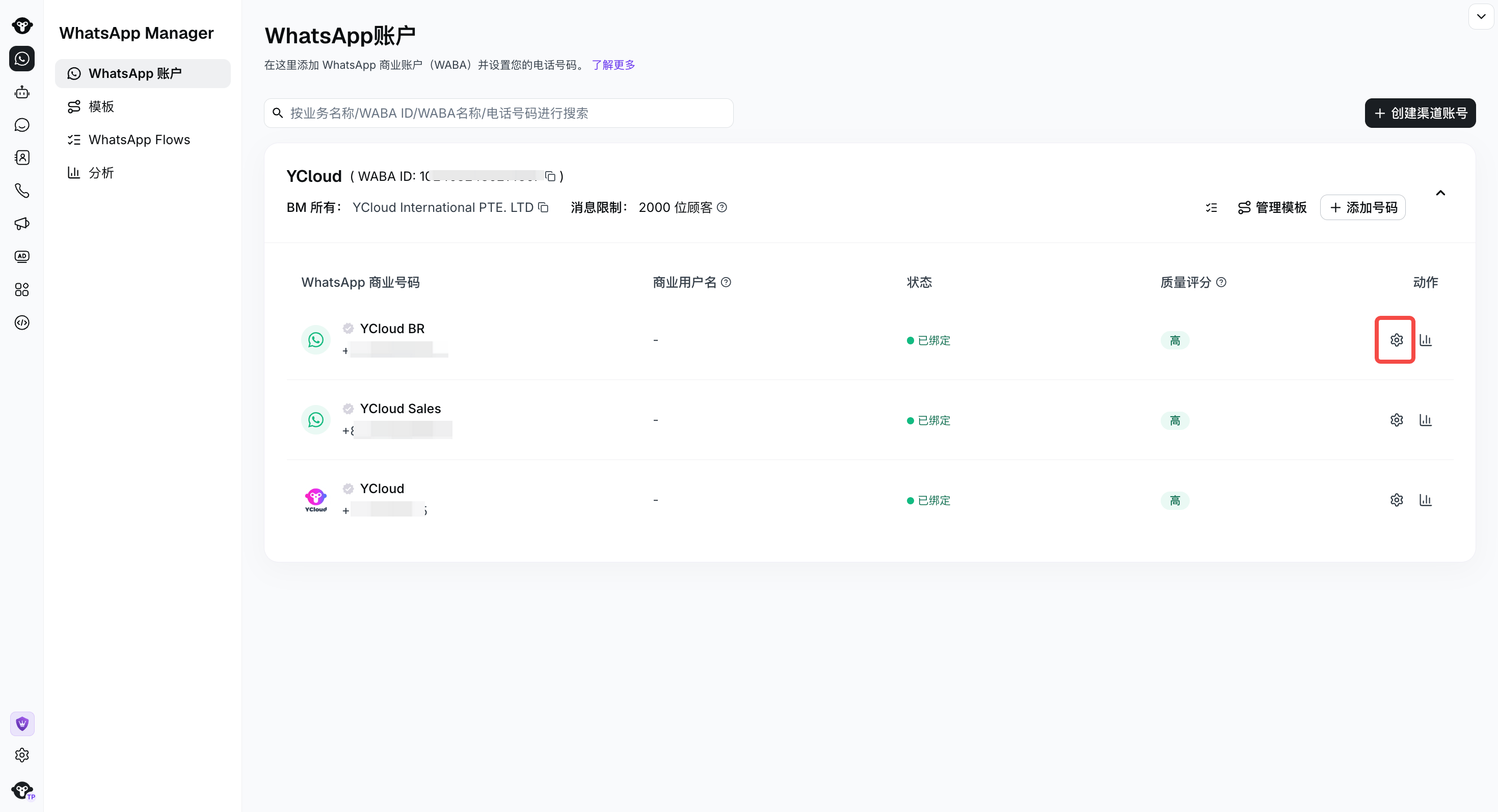
Select the Settings icon for the business number.
- Decide si deseas mostrar la Visibilidad del icono de llamada en el chat y perfil del cliente.
- Elige el método de asignación documentado: asignación aleatoria a agentes en línea o equilibrio de carga basado en la menor cantidad de llamadas recibidas ese día.
- Realiza pruebas con un número apto y un agente disponible; luego revisa el registro de la llamada en Registros de llamadas.
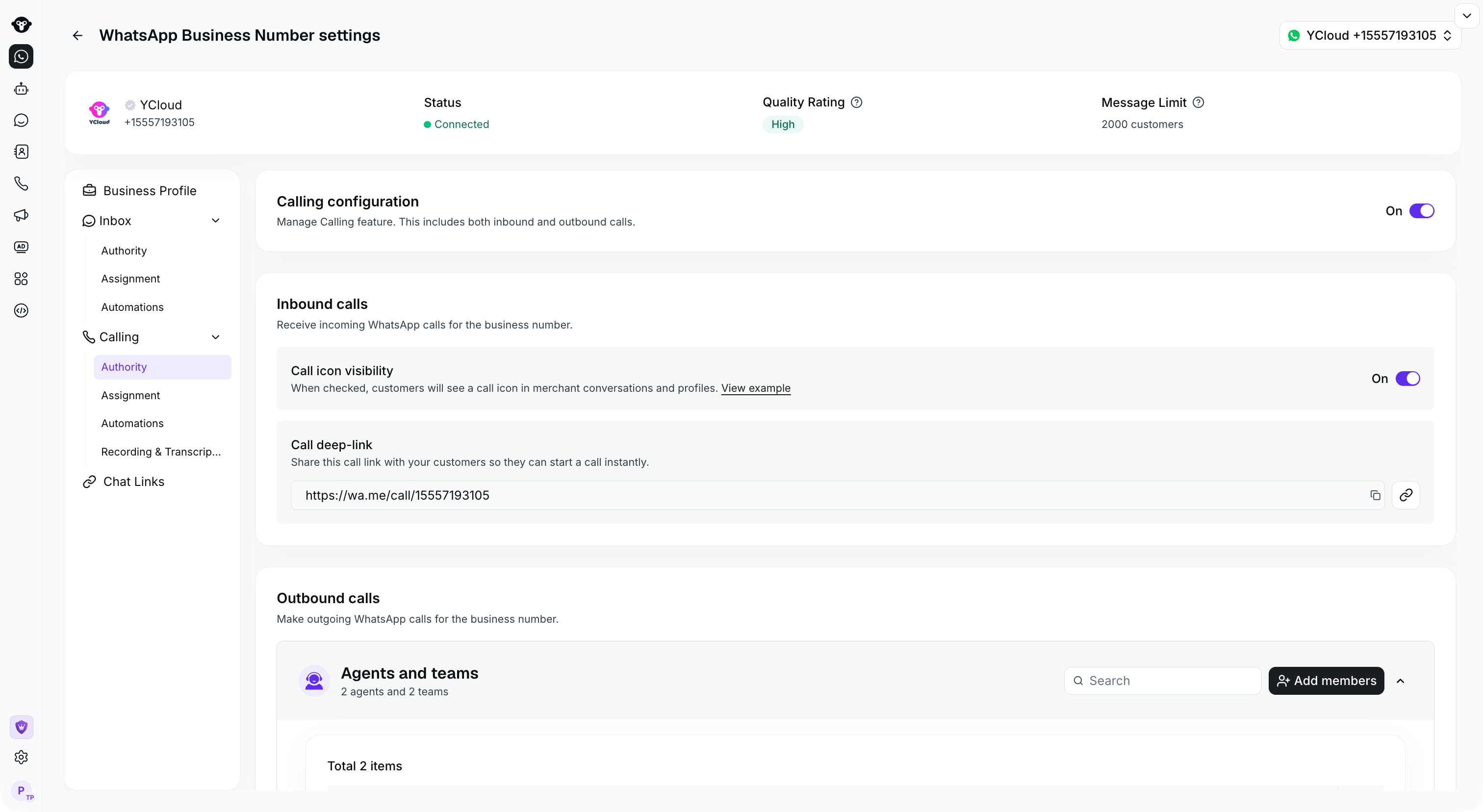
Review Calling configuration and Call icon visibility in Calling > Authority.
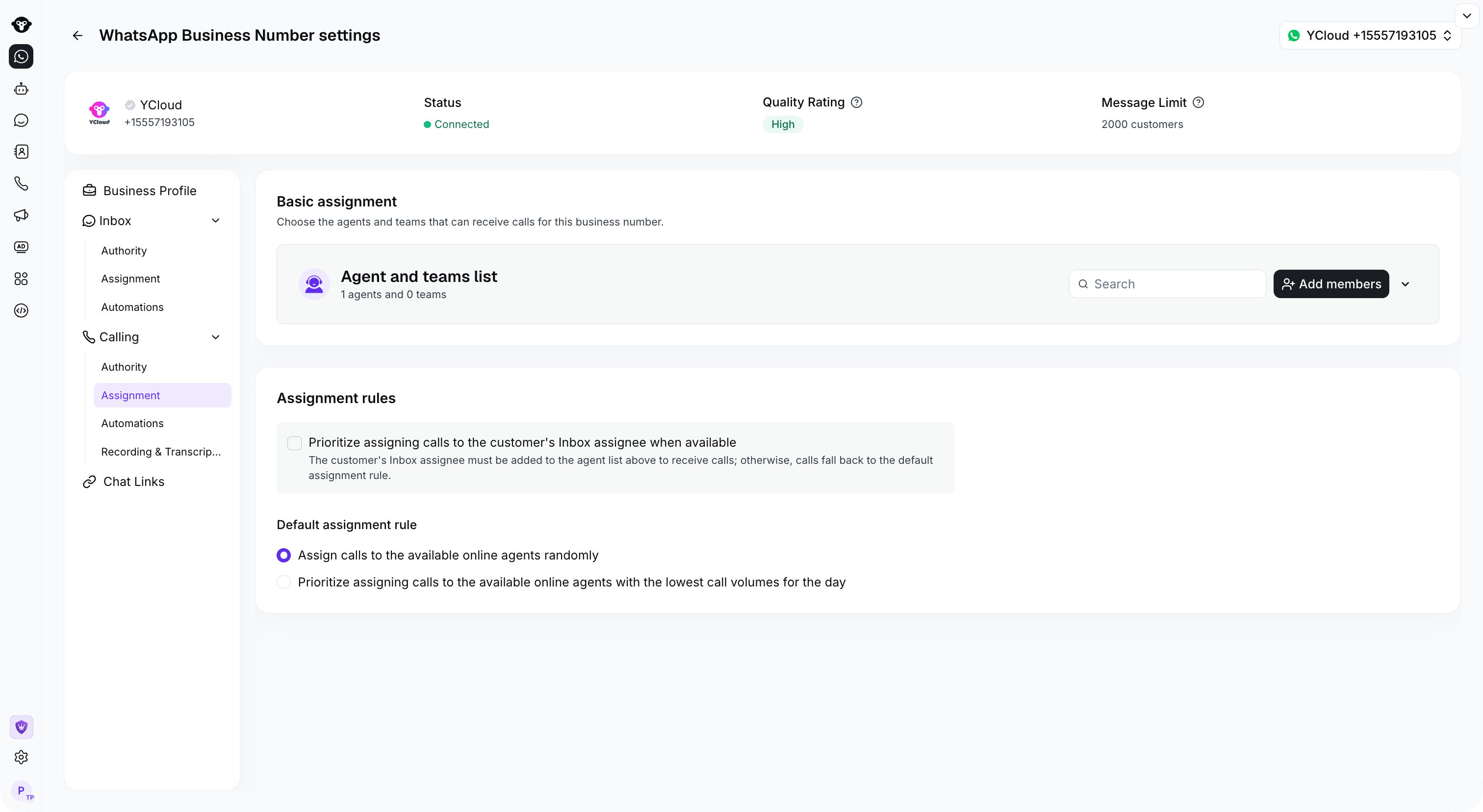
Choose the receiving agents and the default assignment rule in Calling > Assignment.
Distingue entre permiso, tono de llamada y conexión
Para una llamada saliente, verifica estas etapas de manera independiente:
Prueba el permiso rechazado, la falta de respuesta, un agente desconectado, la denegación del micrófono y una conexión caída, no solo una llamada exitosa.
Si las llamadas salientes no están disponibles, comprueba primero la elegibilidad del país y del número, el permiso actual, el modo de conexión y la configuración. No solicites permisos repetidamente ni reintentes llamadas para eludir una restricción. Los límites de llamadas que se muestran en materiales más antiguos de YCloud y en materiales más recientes de Meta pueden diferir; confirma el límite efectivo para tu conexión de YCloud antes de crear reintentos automáticos.
Entiende los cargos por separado
El cobro de las llamadas es independiente del cobro de las plantillas de mensaje. Comprueba tus tarifas de llamadas actuales de YCloud y los términos comerciales antes de estimar los costos. Una ventana de mensajes con punto de entrada gratuito no debe considerarse una exención general de los cargos por llamadas o publicidad. Consulta Precios de WhatsApp para conocer el modelo de mensajería.Continuar
- Configuración y administración de llamadas
- Llamadas en Inbox
- Registros de llamadas
- Guía de la API de llamadas
Preguntas frecuentes
El cliente permitió las llamadas antes. ¿Por qué una llamada saliente no está disponible ahora?
El cliente permitió las llamadas antes. ¿Por qué una llamada saliente no está disponible ahora?
Comprueba el permiso actual en lugar de una captura de pantalla histórica. Los permisos se pueden modificar o revocar, y la elegibilidad o la configuración de la conexión también pueden bloquear una llamada. Revisa el error real de la llamada y la configuración del número antes de volver a solicitar permiso; no llames repetidamente ni envíes solicitudes de permiso para superar un rechazo.
Oculté el icono de llamada. ¿Por qué un cliente todavía puede llamar desde un mensaje?
Oculté el icono de llamada. ¿Por qué un cliente todavía puede llamar desde un mensaje?
La visibilidad del icono controla el punto de entrada del chat o perfil, no necesariamente todos los puntos de entrada a las llamadas. Un mensaje con botón de llamada compatible todavía puede iniciar una llamada. Si necesitas dejar de aceptar llamadas, revisa la habilitación real de llamadas y la configuración de enrutamiento, no solo el icono.
La llamada aparece conectada pero no hay audio. ¿Es un problema de permisos?
La llamada aparece conectada pero no hay audio. ¿Es un problema de permisos?
Una llamada conectada es una etapa distinta del permiso o de la aceptación de la solicitud. Comprueba el permiso del micrófono, el dispositivo de entrada/salida seleccionado por el agente, las condiciones de la red y, si usas una integración con la API, la configuración multimedia. Usa el ID de la llamada y los registros para investigar la sesión afectada en lugar de solicitar repetidamente el permiso del cliente.