

Invitar a clientes a llamar
Cuando los mensajes de texto no sean suficientes durante una conversación, puede invitar al cliente a iniciar una llamada de voz, lo que le permitirá resolver problemas de forma más rápida y eficiente.Las llamadas entrantes son gratuitas.
1. Enviar una invitación de llamada
Punto de acceso: Haga clic en WhatsApp Calling > Ask customer to call
Open WhatsApp calling and choose Ask customer to call in.
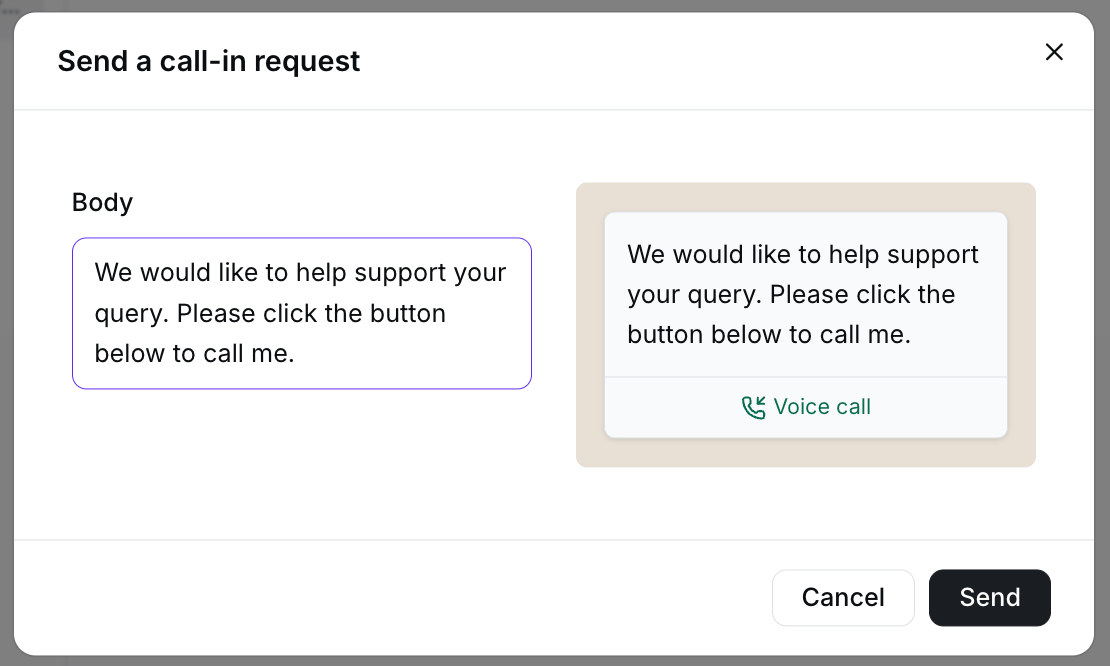
Edit the invitation text and review the preview before sending.
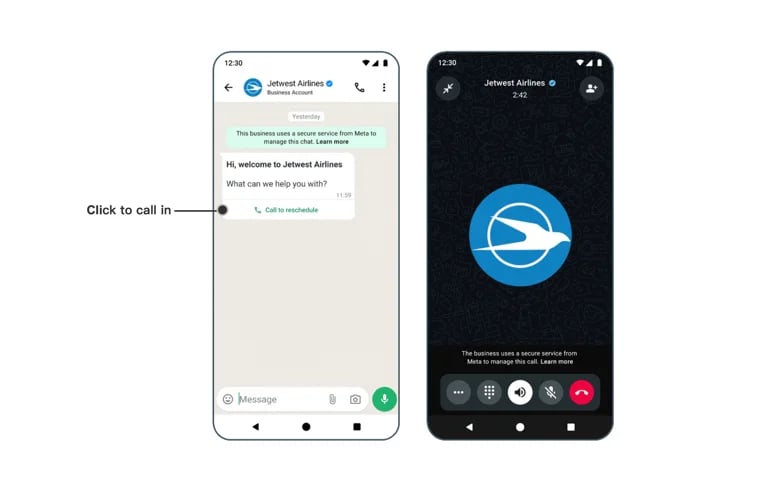
The customer can use the invitation to start a WhatsApp voice call.
2. Responder a una llamada entrante
Cuando el cliente inicie una llamada de voz mediante el enlace de invitación que envió, verá una notificación en Inbox.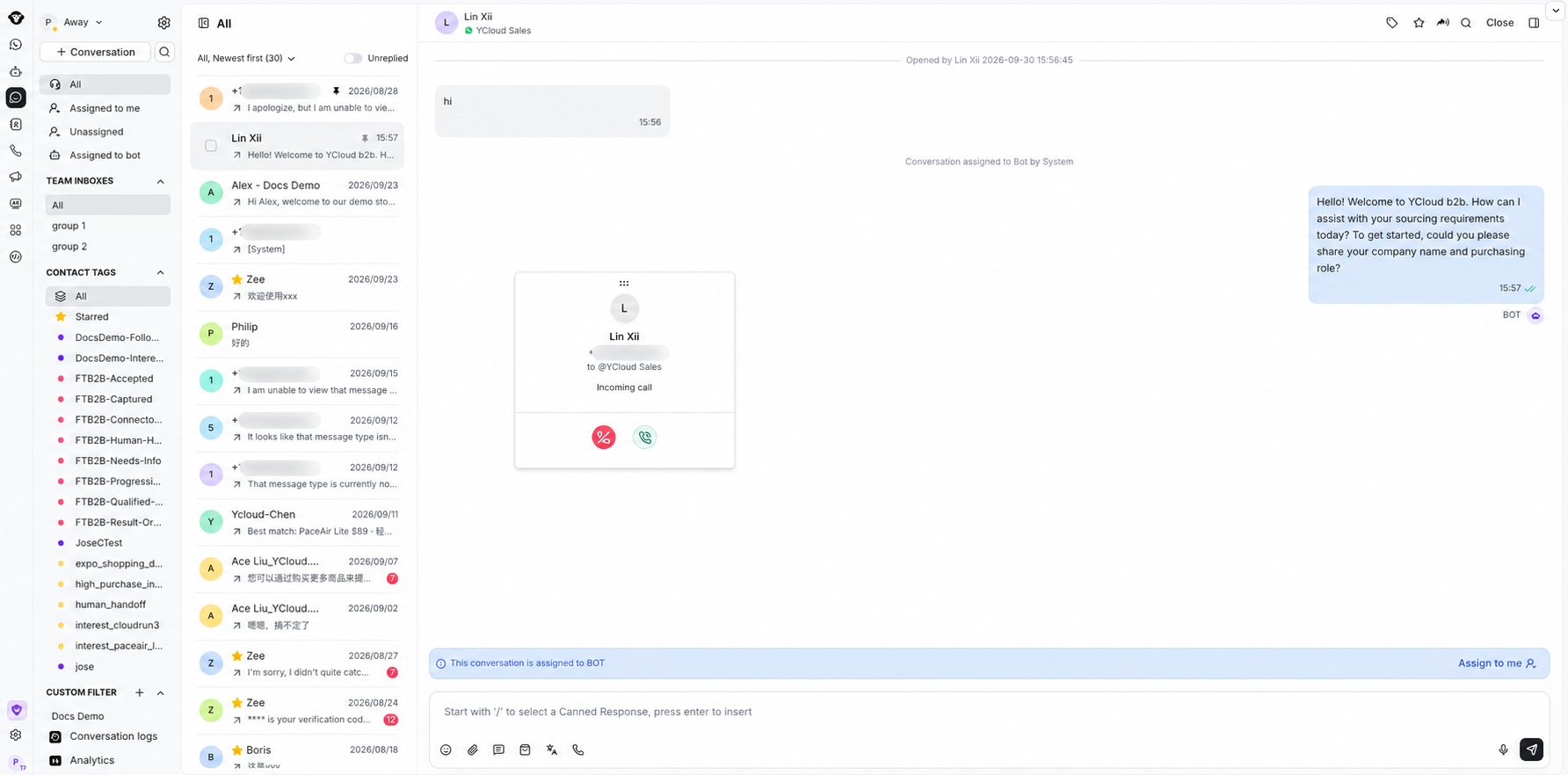
Answer or decline an incoming WhatsApp call from Inbox.
Realizar una llamada saliente
Antes de realizar una llamada saliente, debe contar con permiso para realizar llamadas utilizando el número de teléfono comercial. Consulte la documentación correspondiente para obtener más detalles. ⚠️ Las llamadas de voz salientes tienen costo. Para conocer los precios detallados, visite: https://www.ycloud.com/pricing#price-table1. Solicitar permiso de llamada
Punto de acceso: Haga clic en WhatsApp Calling > Call out
Open WhatsApp calling and choose Call out to continue the outbound calling workflow.
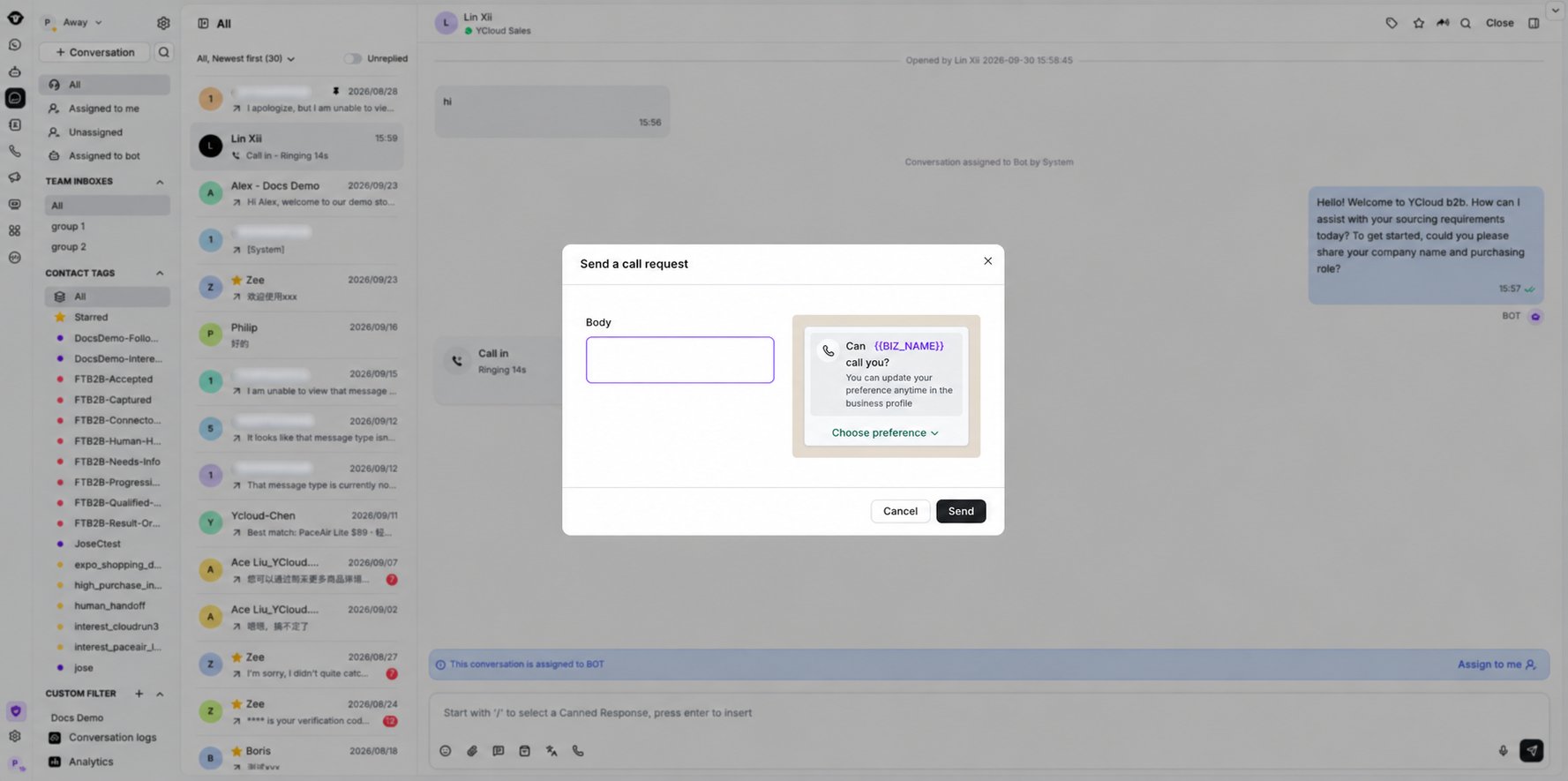
Review the call request message, then select Send.
2. Recibir autorización
Una vez que el cliente conceda el permiso, recibirá una notificación del sistema en Inbox.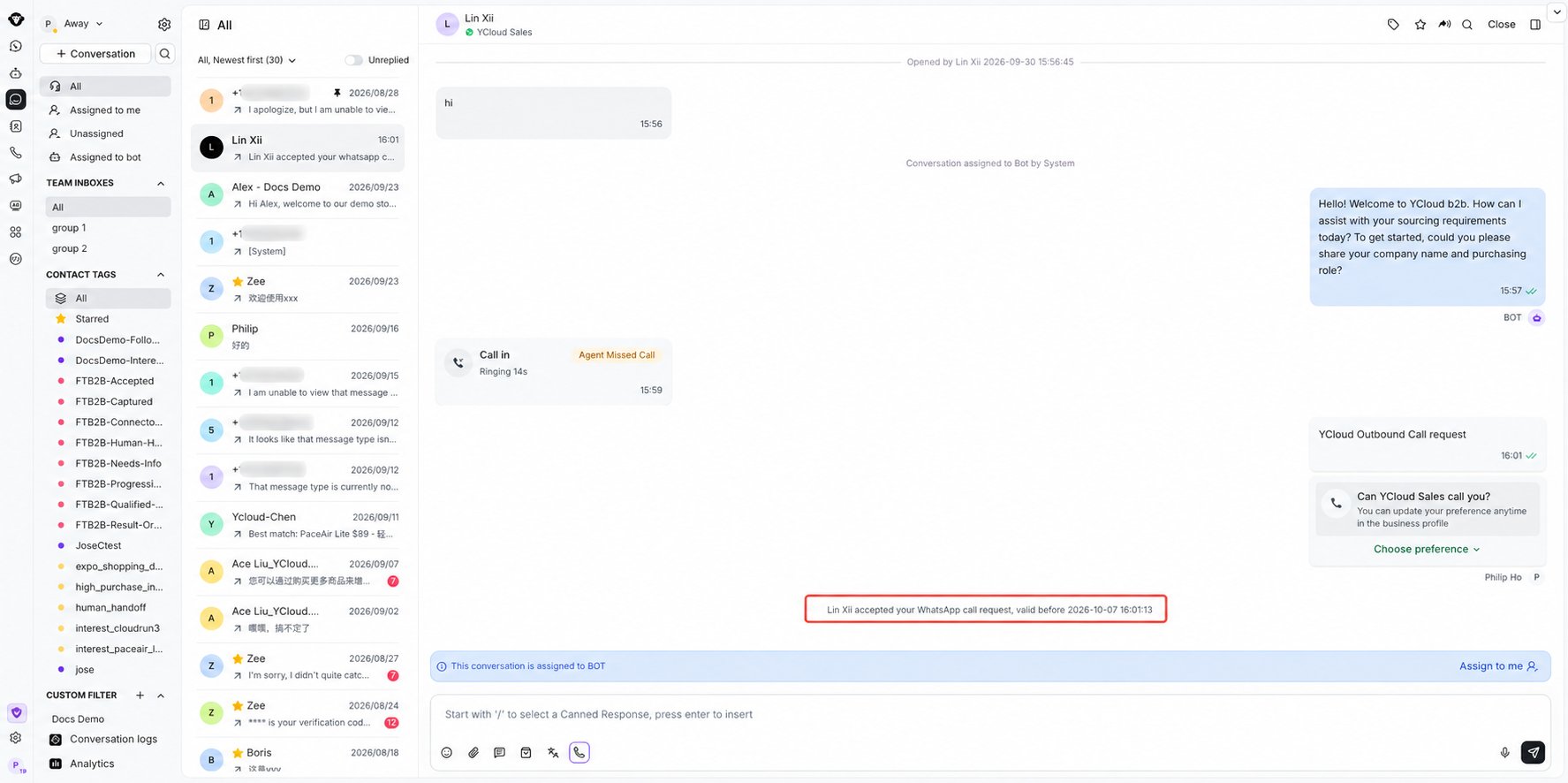
Inbox confirms when the customer accepts the WhatsApp call request.
3. Iniciar la llamada saliente
Una vez concedida la autorización, vuelva a hacer clic en el botón Call out para iniciar la llamada de voz saliente.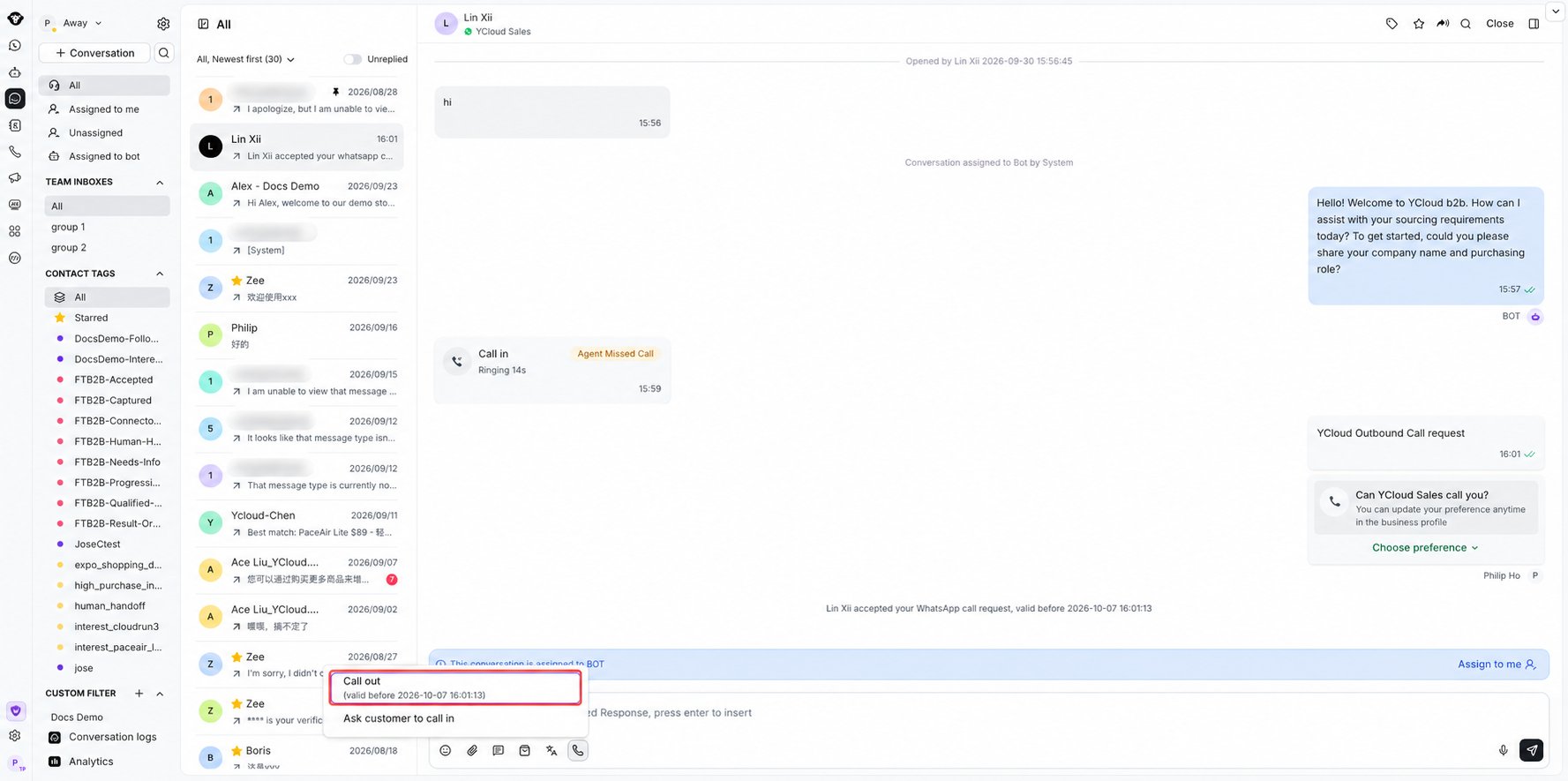
Open WhatsApp calling and select Call out after authorization is granted.
Ver registros de llamadas
Abra el panel Call Records en el lado derecho de Inbox para ver los registros detallados de las llamadas, incluidos el estado y la duración.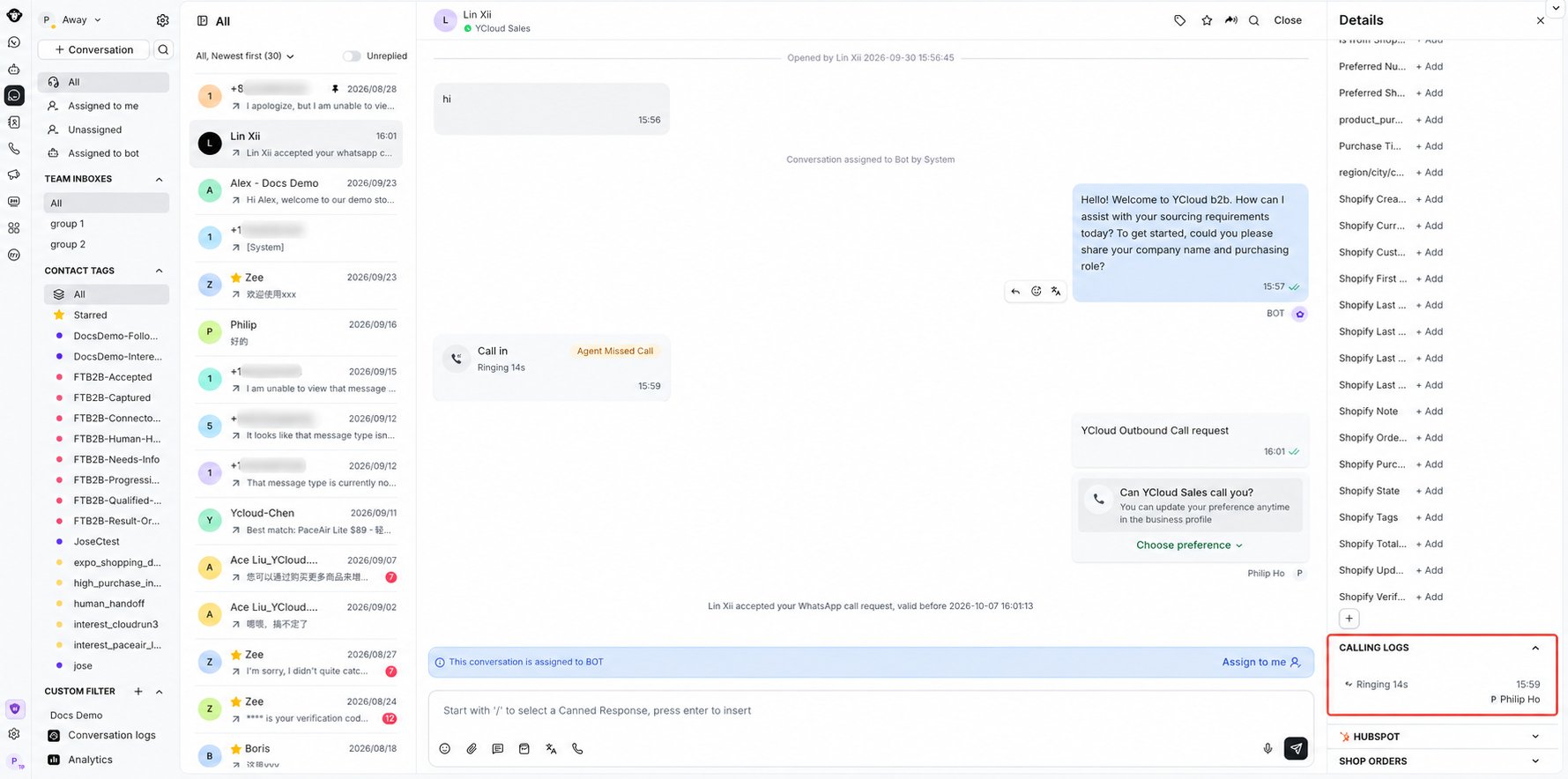
Review call status and duration under Calling logs in the contact details panel.