

Responder a los mensajes de los clientes
Cuando un cliente te envía un mensaje, puedes responder inmediatamente e iniciar una conversación de chat. A través del filtro de la izquierda, la lista de conversaciones mostrará las conversaciones abiertas. Selecciona una de ellas y la ventana de conversación se desplegará a la derecha.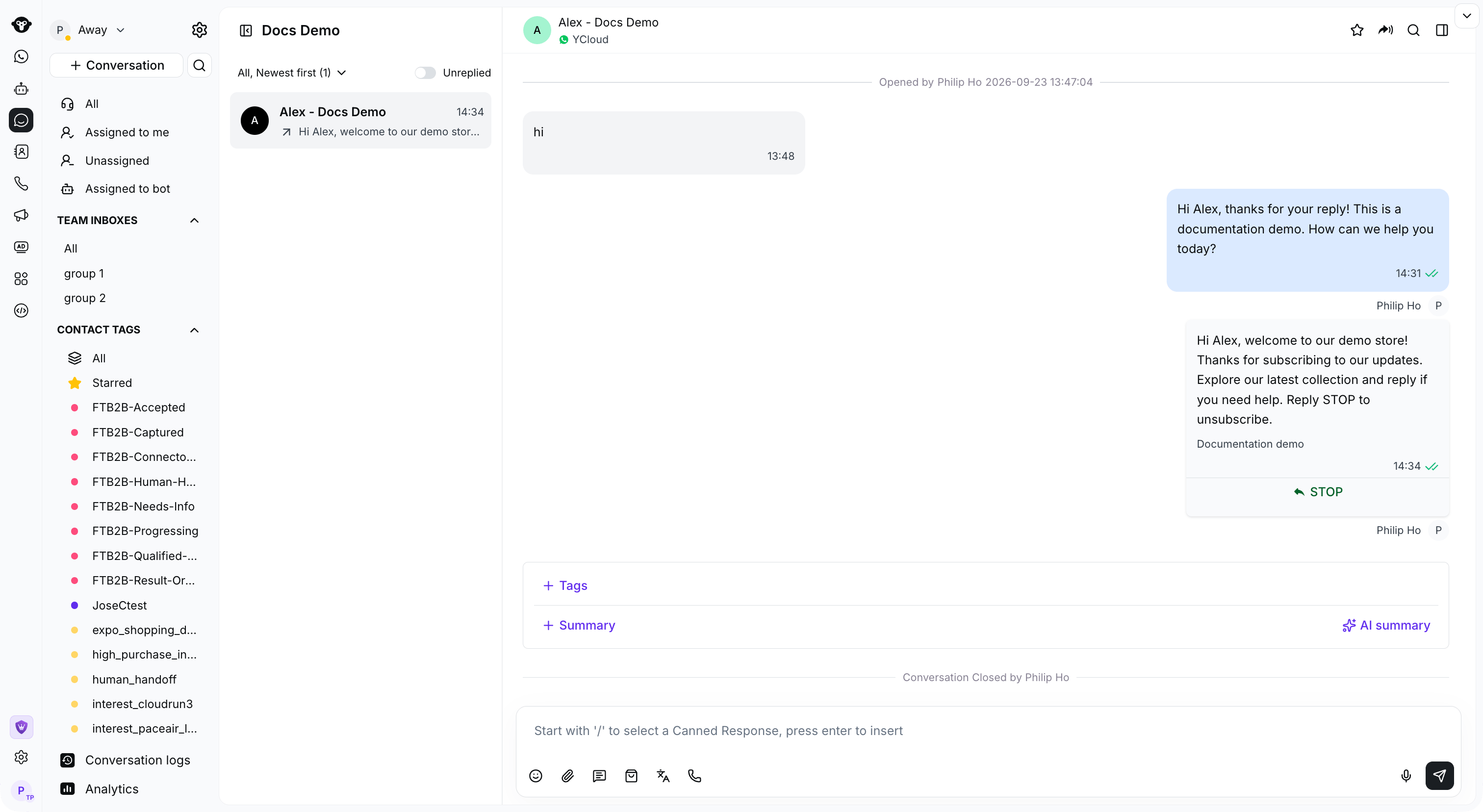
Select a customer conversation to view its history and reply in the message box.
Transferirte la conversación
Haz clic en Asignar a mí encima del cuadro de mensaje para transferirte la conversación.
Click Assign to me above the message box to take ownership of an unassigned conversation.
Iniciar una conversación con cualquier usuario
Si deseas enviar un mensaje a un contacto que no está guardado en tu Inbox, puedes buscarlo y enviarle una plantilla de WhatsApp como primera interacción.Paso 1: Buscar el número de teléfono del cliente
Haz clic en el icono de búsqueda junto a Conversación, selecciona Contacto e introduce el número de teléfono.
Open Contact search and enter the customer phone number.
Paso 2: Haz clic en el botón inferior «+ Crear una nueva conversación» para crear una nueva sesión

Click Create a new conversation below the search results.
Paso 3: Seleccionar el número de WhatsApp Business desde el que enviar
Selecciona tu número remitente y luego haz clic en Siguiente.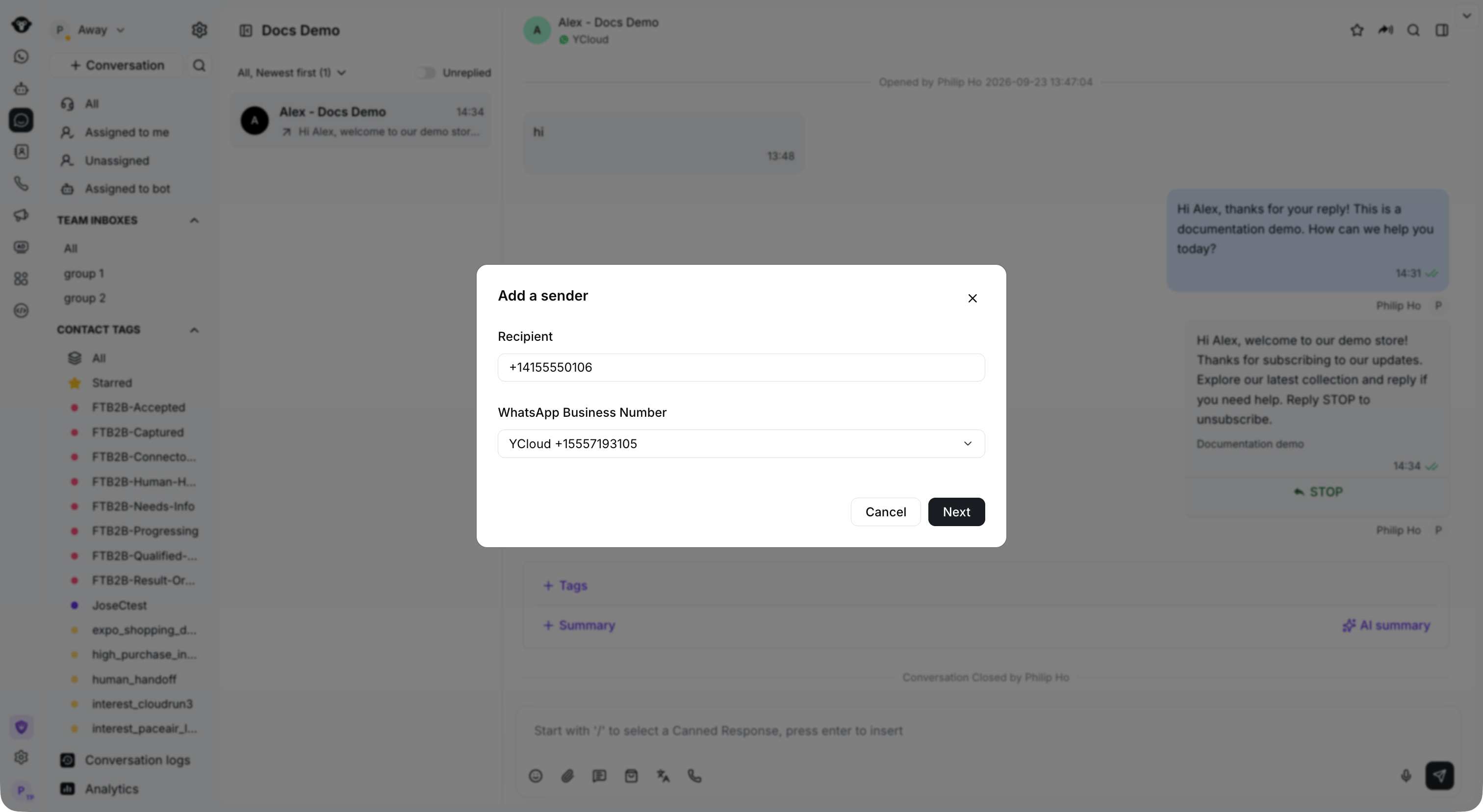
Enter the recipient and select your WhatsApp Business Number.
Paso 4: Elegir la plantilla para enviar
Busca por nombre o cuerpo de la plantilla, o filtra las plantillas por categoría, idioma o creador.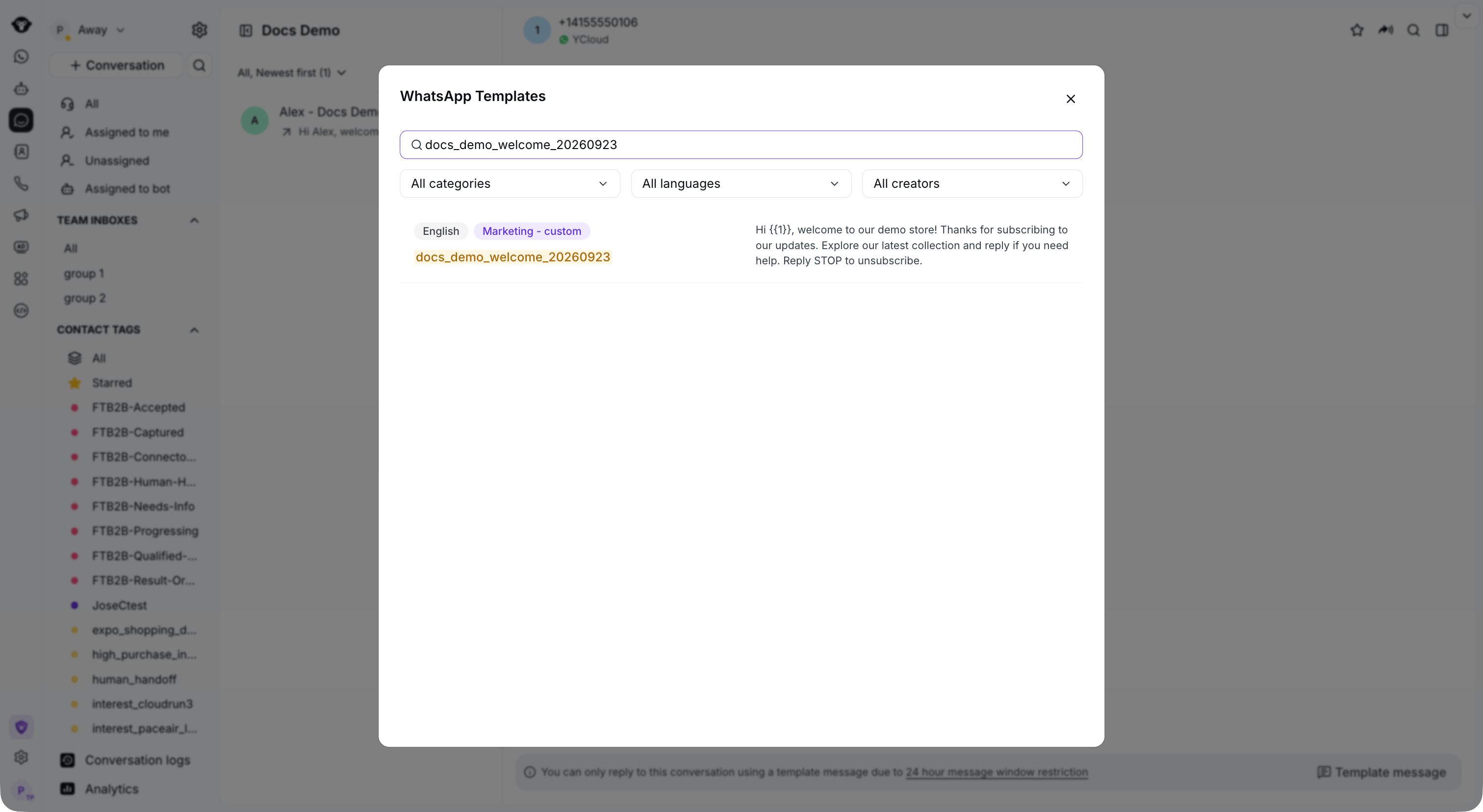
Search for an approved template and filter by category or language.
Paso 5: Confirmar el contenido de la plantilla / configurar las variables de la plantilla
Revisa la vista previa y los valores de las variables, y luego haz clic en Enviar.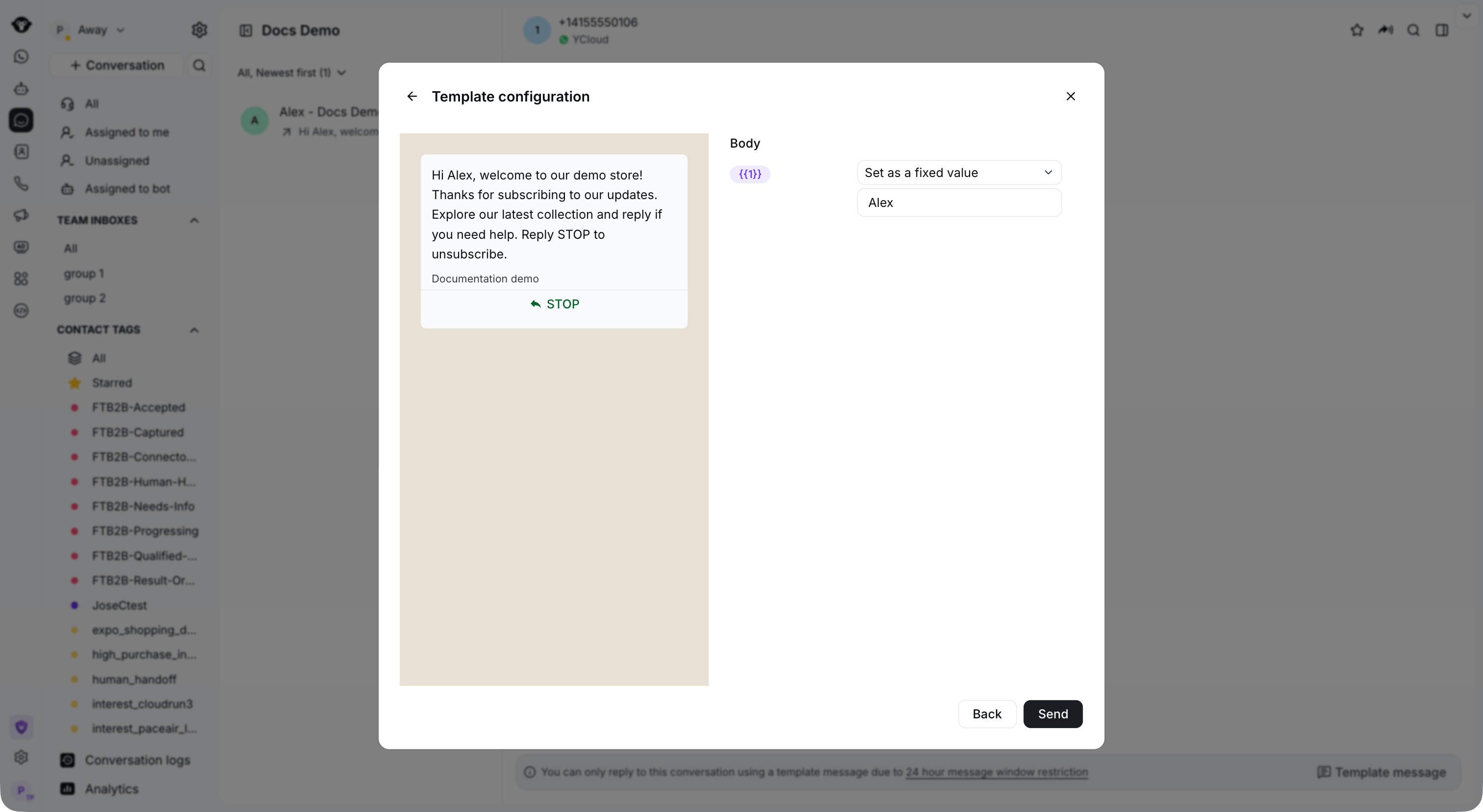
Set the template variables and review the message before sending.