

Abre la configuración de atajos de teclado
- Abre Bandeja de entrada.
- Haz clic en el engranaje de Configuración de la bandeja de entrada en la esquina superior izquierda, junto a tu estado de disponibilidad, para abrir Configuración personal.
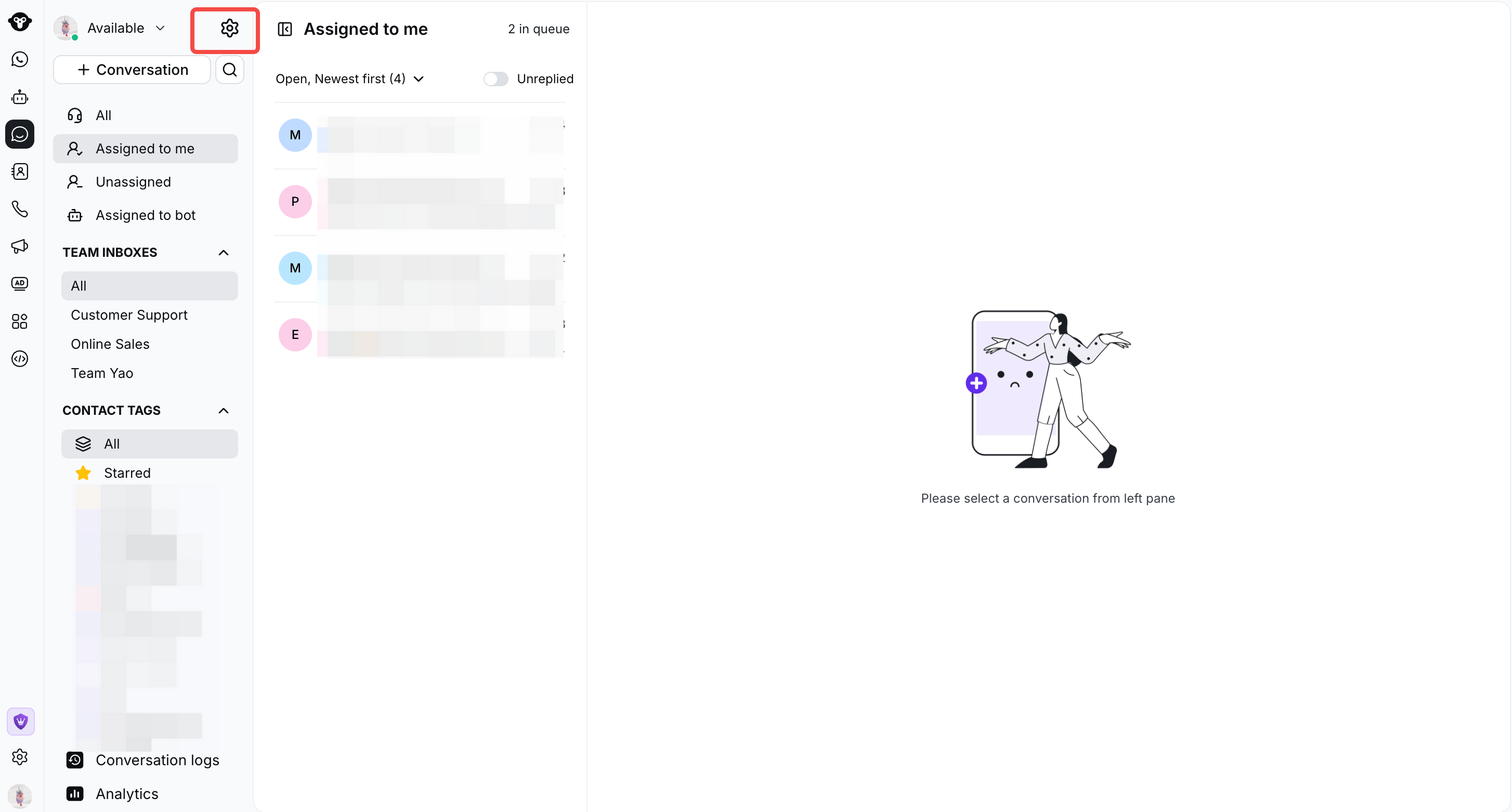
Click the gear beside your availability status to open Personal settings.
- Selecciona Atajos de teclado en el menú de la izquierda.
- Selecciona Windows o macOS para ver los atajos de tu sistema operativo.
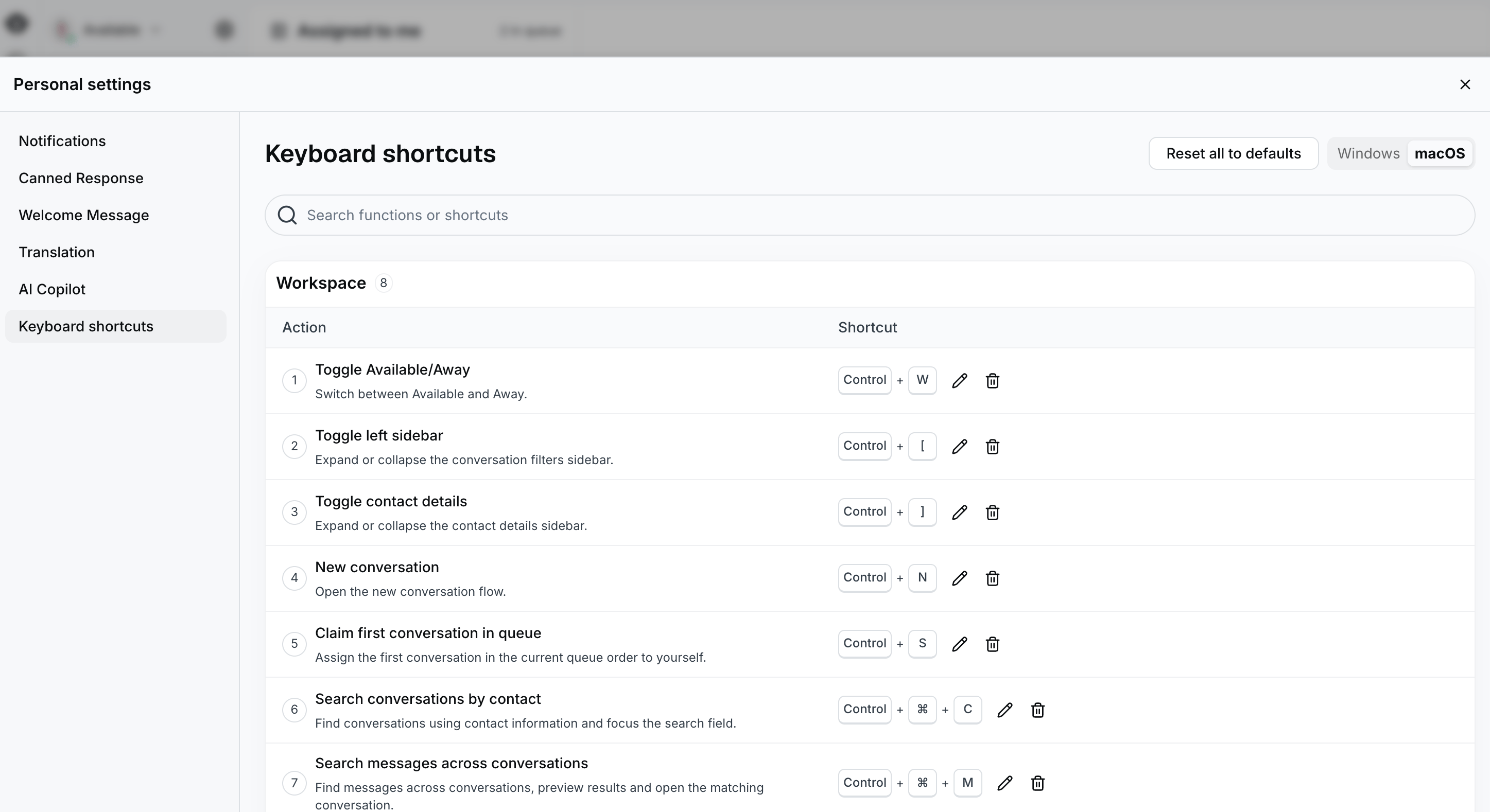
View, search, and customize keyboard shortcuts in Inbox Personal settings.
Busca y usa un atajo
Escribe el nombre de una acción o una combinación de teclas en Buscar funciones o atajos. Encuentra la acción y luego consulta sus teclas asignadas en la columna Atajo . Vuelve a la bandeja de entrada y presiona esas teclas a la vez para ejecutar la acción.Referencia de atajos
Las tablas a continuación cubren todas las 23 acciones de Atajos de teclado para Windows y macOS. Los atajos se pueden personalizar, así que usa la combinación actual que se muestra en tu propia configuración. Etiquetas de teclas:Ctrl significa Control, ⌘ significa Command en macOS, y Win significa la tecla del logotipo de Windows. En macOS, Control y Command son teclas diferentes.
Espacio de trabajo
Conversaciones
Mensajes y llamadas
Personalizar un atajo
- Busca la acción que quieres cambiar.
- Haz clic en el icono de lápiz junto a su atajo actual.
- Sigue las indicaciones en pantalla para establecer la nueva combinación de teclas.
- Comprueba que la combinación actualizada aparece en la columna Atajo y, después, pruébala en Inbox.