

Qué son las respuestas predefinidas
Tras atender a los clientes durante unos días, notarás que a menudo utilizas los mismos saludos o despedidas, o que surgen repetidamente ciertas preguntas frecuentes. Por eso creamos las respuestas predefinidas, para reducir el trabajo repetitivo. Puedes guardar los mensajes enviados con frecuencia como plantillas y utilizarlos rápidamente en los chats mediante atajos. En Inbox, los administradores tienen permisos para configurar respuestas predefinidas globales para toda la empresa. Una vez configuradas, todos los usuarios de la cuenta podrán utilizarlas en Inbox.Cómo crear una respuesta predefinida
El administrador o gestor de Inbox puede crear o modificar respuestas predefinidas para toda la cuenta. Para añadir una nueva respuesta predefinida, sigue estos pasos.Paso 1: Ve a Configuración > Inbox > Respuestas predefinidas
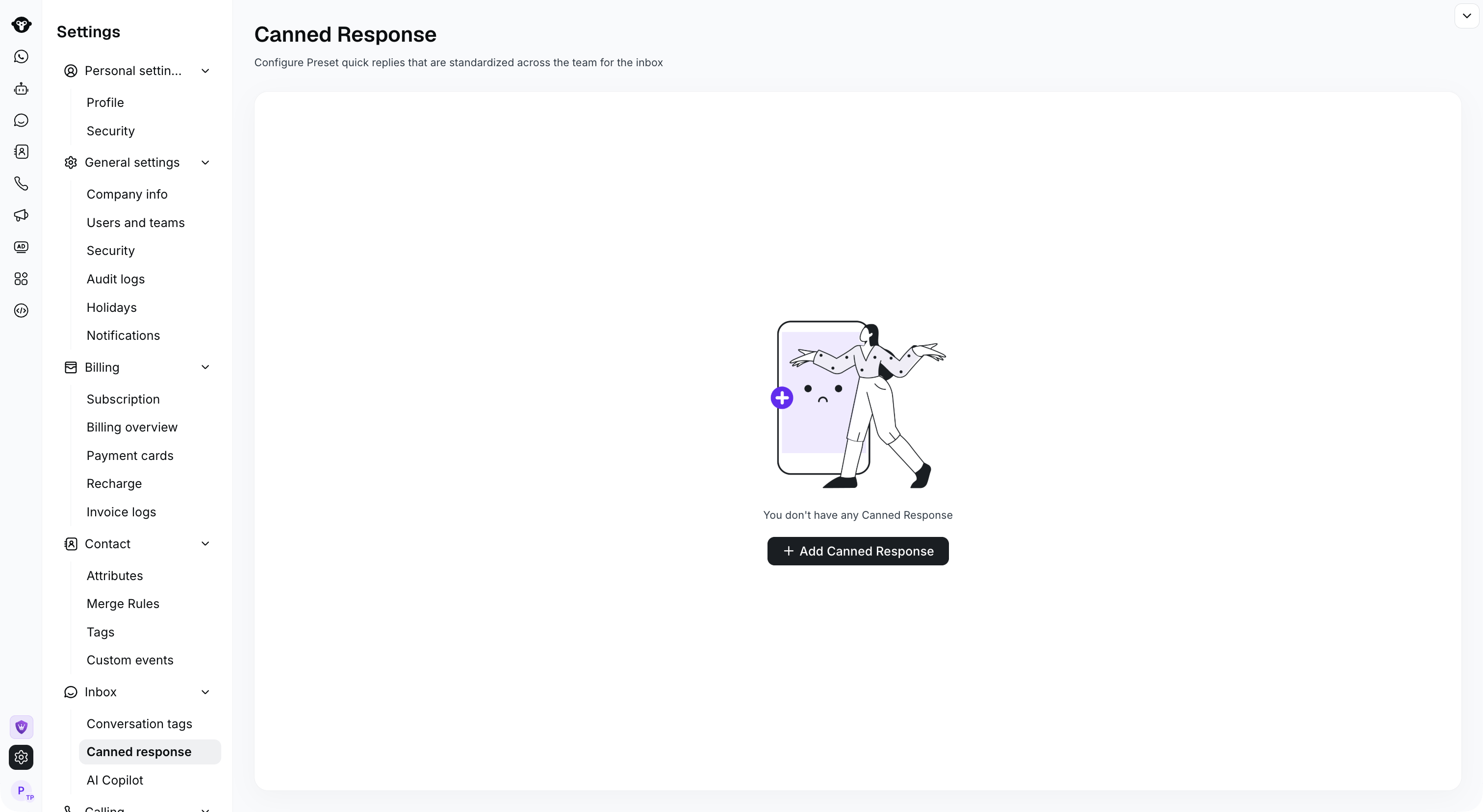
Go to Settings > Inbox > Canned response and select Add Canned Response.
Paso 2: Selecciona Añadir respuesta predefinida y completa los campos requeridos
- Código corto: Escribe un código corto que sea fácil de recordar más adelante, el cual se utilizará para activar la frase o texto de la respuesta predefinida. Cada código de atajo debe ser único y tener un máximo de 150 caracteres.
- Contenido: Introduce el mensaje que deseas guardar como plantilla. El contenido admite etiquetas y 1 archivo adjunto. Admite hasta 1024 caracteres.
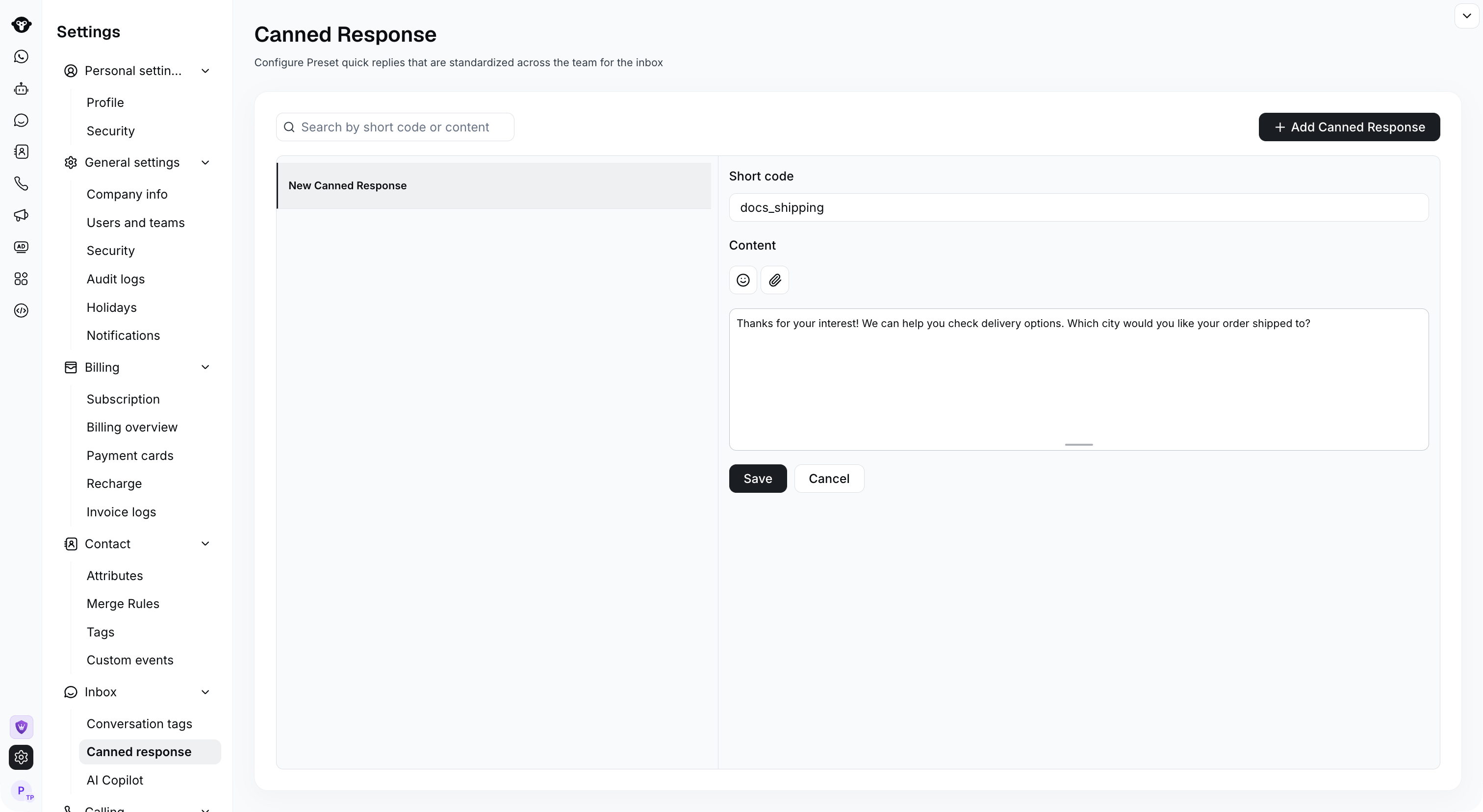
Enter a unique Short code and the Content to insert in conversations.
Paso 3: Guarda la respuesta predefinida
Haz clic en el botón Guardar en la parte inferior para guardar la respuesta predefinida. Haz clic en Cancelar y este registro no se guardará. Después de guardar, puedes hacer clic en el botón rojo Eliminar para borrar este registro.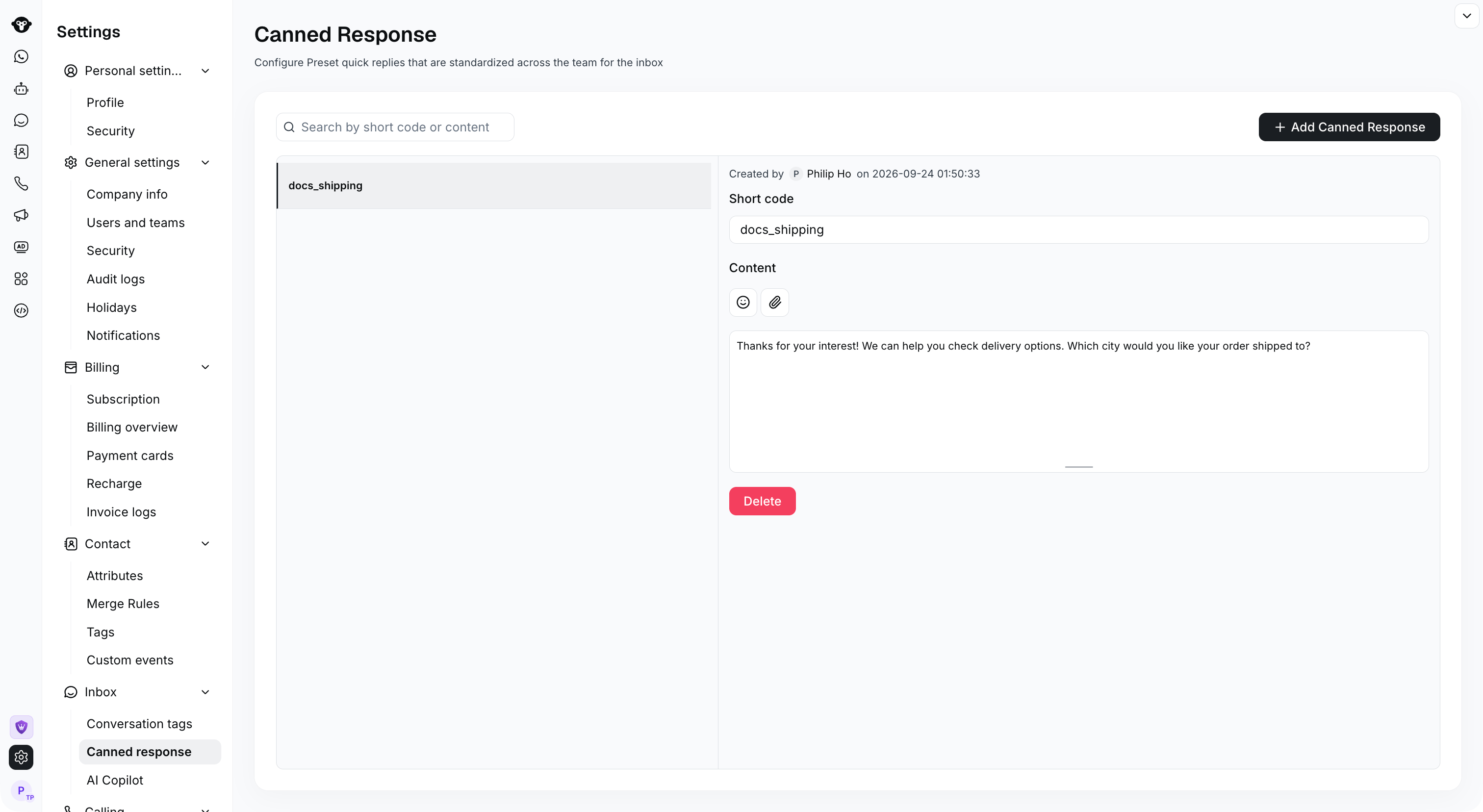
After saving, the reply appears in the list with its creator and creation time.
Cómo crear respuestas predefinidas de la empresa
Las respuestas predefinidas de la empresa se pueden configurar en Configuración > Inbox > Respuestas predefinidas. Son globales y todos los agentes de servicio pueden utilizarlas una vez configuradas.Cómo usar las respuestas predefinidas
Paso 1: Activa la respuesta predefinida. En el cuadro de entrada del chat, escribe “/”. Este símbolo debe estar justo al principio del cuadro de chat y no puede ir después de ningún texto. Esto mostrará una lista de todas las respuestas predeterminadas. El lado izquierdo muestra la lista de respuestas predefinidas y el lado derecho muestra una vista previa del contenido.
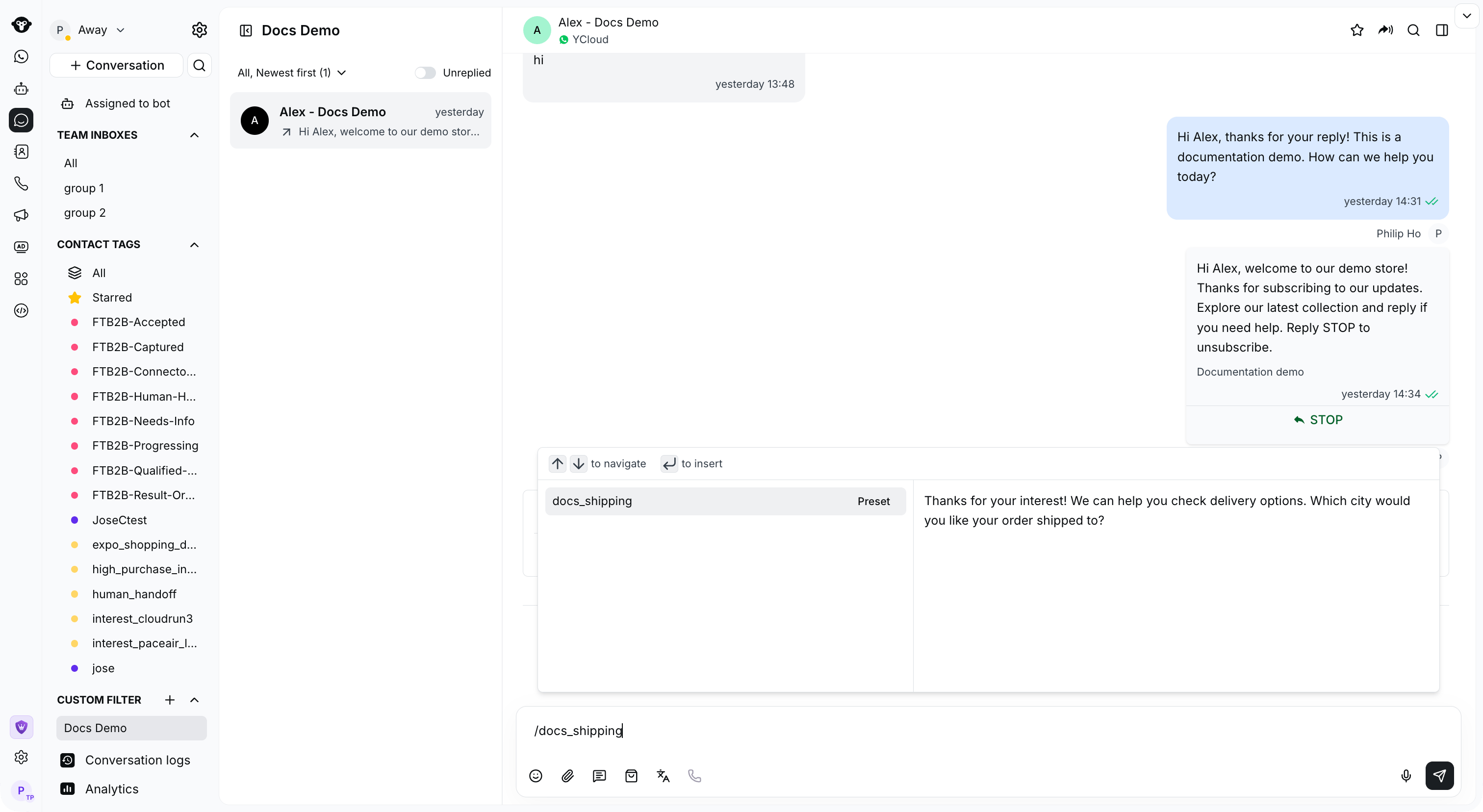
Type a slash followed by the short code to find and preview the saved reply.
Enter, y tu editor de texto se completará con la respuesta.
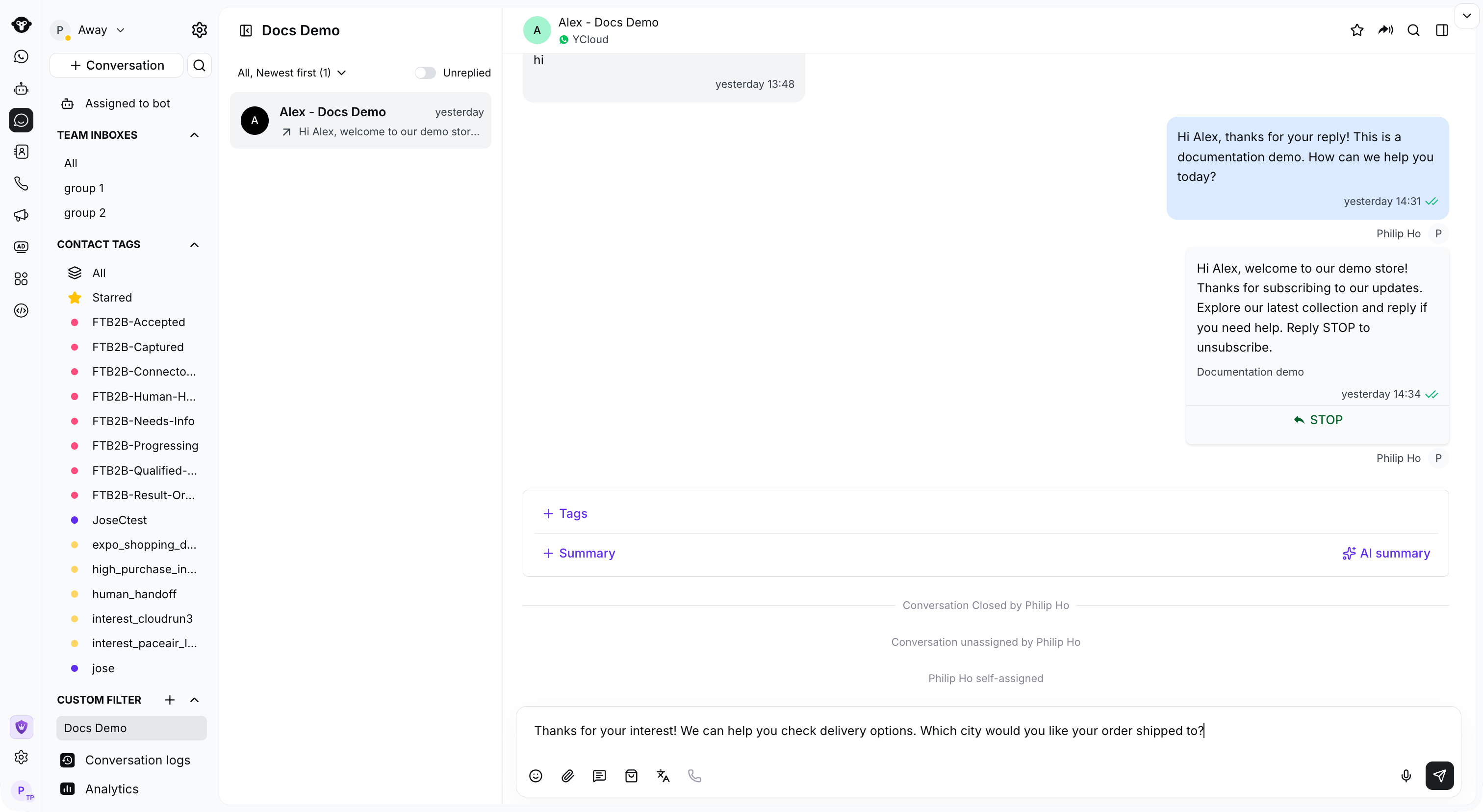
Select the preset or press Enter to insert it, then review the text before sending.