

Interfaz de Inbox
Conoce rápidamente el espacio de trabajo de Inbox a través de sus diferentes áreas.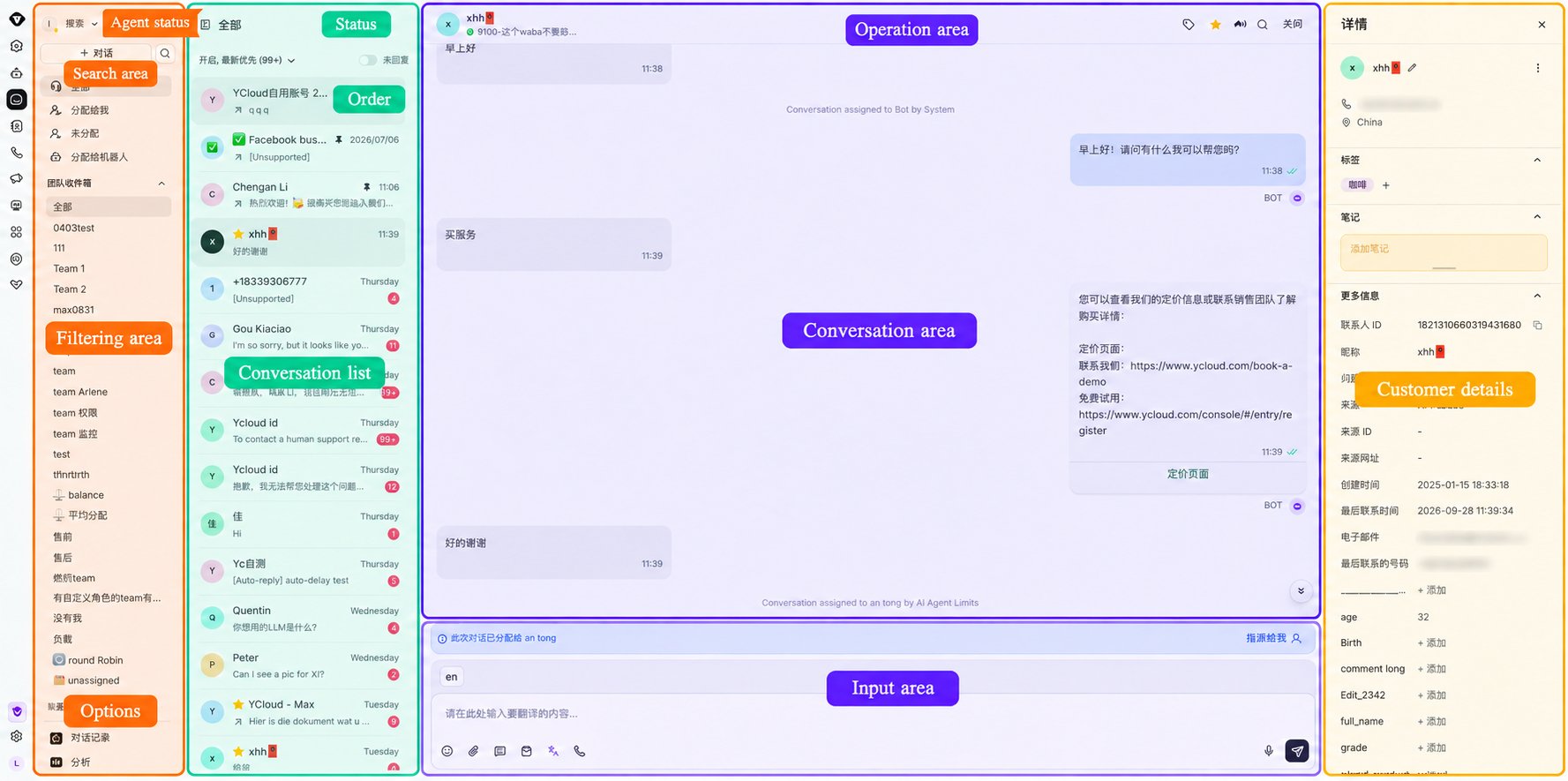
Búsqueda y filtrado de Inbox
Introduce palabras clave o establece condiciones específicas para encontrar rápidamente la conversación o el mensaje que necesitas.- Estado del agente: Establece tu estado actual en Ausente o Disponible. Cuando tu estado es Ausente, las conversaciones no se te asignan automáticamente a menos que se hayan configurado reglas de asignación especiales.
- Área de búsqueda: Usa la búsqueda básica y el filtrado avanzado para encontrar rápidamente una conversación con un cliente objetivo.
- Área de filtros: Filtra las conversaciones de Inbox por estado de asignación, etiquetas y filtros personalizados.
- Opciones: Accede al análisis de datos y a la configuración de Inbox.
Lista de conversaciones
Consulta todas las conversaciones y cambia rápidamente a la conversación que quieras revisar o continuar. Puedes filtrar la lista por estado de la conversación y ordenar las conversaciones según diferentes criterios.Área de chat
Usa el área de chat para comunicarte en tiempo real con los clientes.- Área de conversación: Muestra el historial de la conversación.
- Área de entrada de mensajes: Introduce texto, emojis, archivos, plantillas y otros contenidos de mensajes.
- Área de operaciones: Realiza acciones como destacar o transferir una conversación.
Detalles del cliente
Consulta información sobre el cliente asociado con la conversación actual, incluyendo su nombre, avatar e información de contacto. También puedes añadir etiquetas y editar atributos de contacto.Área de búsqueda y filtrado de Inbox
Usa la búsqueda y los filtros para encontrar rápidamente la conversación o el mensaje que necesitas.Búsqueda básica
Usa la búsqueda de Contacto para encontrar un cliente por número de teléfono, apodo, nombre de usuario, nombre de nota o ID de contacto. El menú de búsqueda también incluye la búsqueda de Mensaje . Para buscar un contacto, haz clic en el icono de búsqueda junto a Conversación, selecciona Contacto e introduce un nombre o número de teléfono.Filtros rápidos
Filtra las conversaciones de Inbox por estado de asignación, etiquetas de usuario o filtros personalizados. Cada categoría admite solo una selección a la vez.Filtros personalizados
Combina una o más condiciones para crear un filtro de conversación y guardarlo como un submenú. Se admiten selecciones múltiples dentro de condiciones individuales. Haz clic en el icono de más en el área de filtros personalizados para abrir el filtrado avanzado. Selecciona una condición y configura sus reglas. Para añadir otra condición, haz clic en Añadir filtro. Para eliminar una condición, pasa el cursor sobre ella y haz clic en el icono X .Transferir o cerrar conversaciones de forma masiva
Inbox permite transferir o cerrar varias conversaciones a la vez.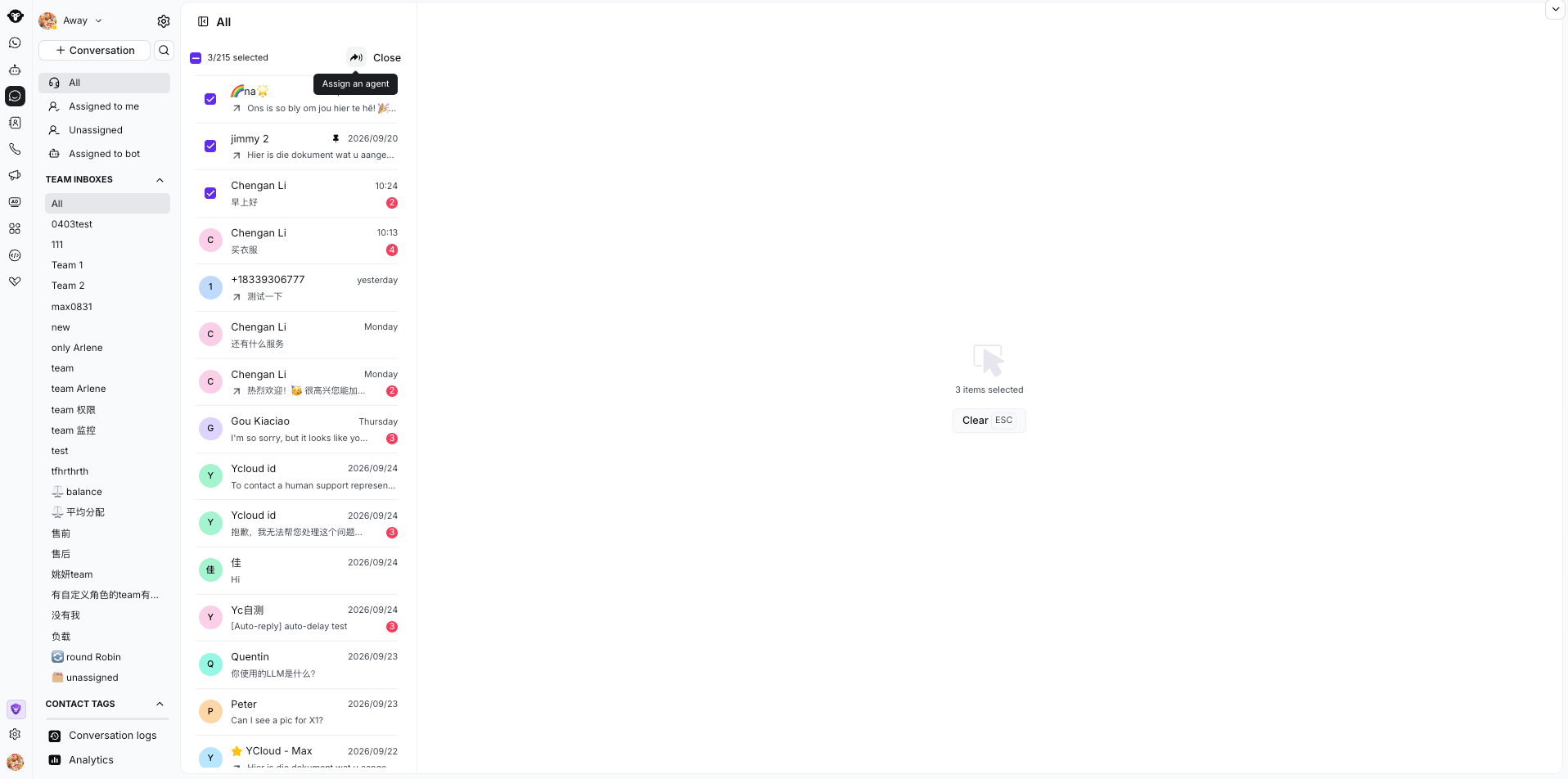
Select multiple conversations to transfer or close them in one action.
- Pasa el cursor sobre una conversación para mostrar su casilla de verificación.
- Selecciona las conversaciones que quieras procesar. La cantidad de conversaciones seleccionadas aparece en el lado derecho de la página.
- Completa una de las siguientes acciones:
- Para transferir las conversaciones, haz clic en el botón de transferir en la esquina superior derecha y selecciona un agente o el grupo Sin asignar .
- Para cerrar las conversaciones, haz clic en el botón de cerrar en la esquina superior derecha.
- Confirma la acción en el cuadro de diálogo.
Área de chat de Inbox
Área de conversación
En Inbox, una conversación es todo el historial de comunicación entre tu equipo y un contacto específico. Un mensaje es un elemento enviado o recibido dentro de esa conversación.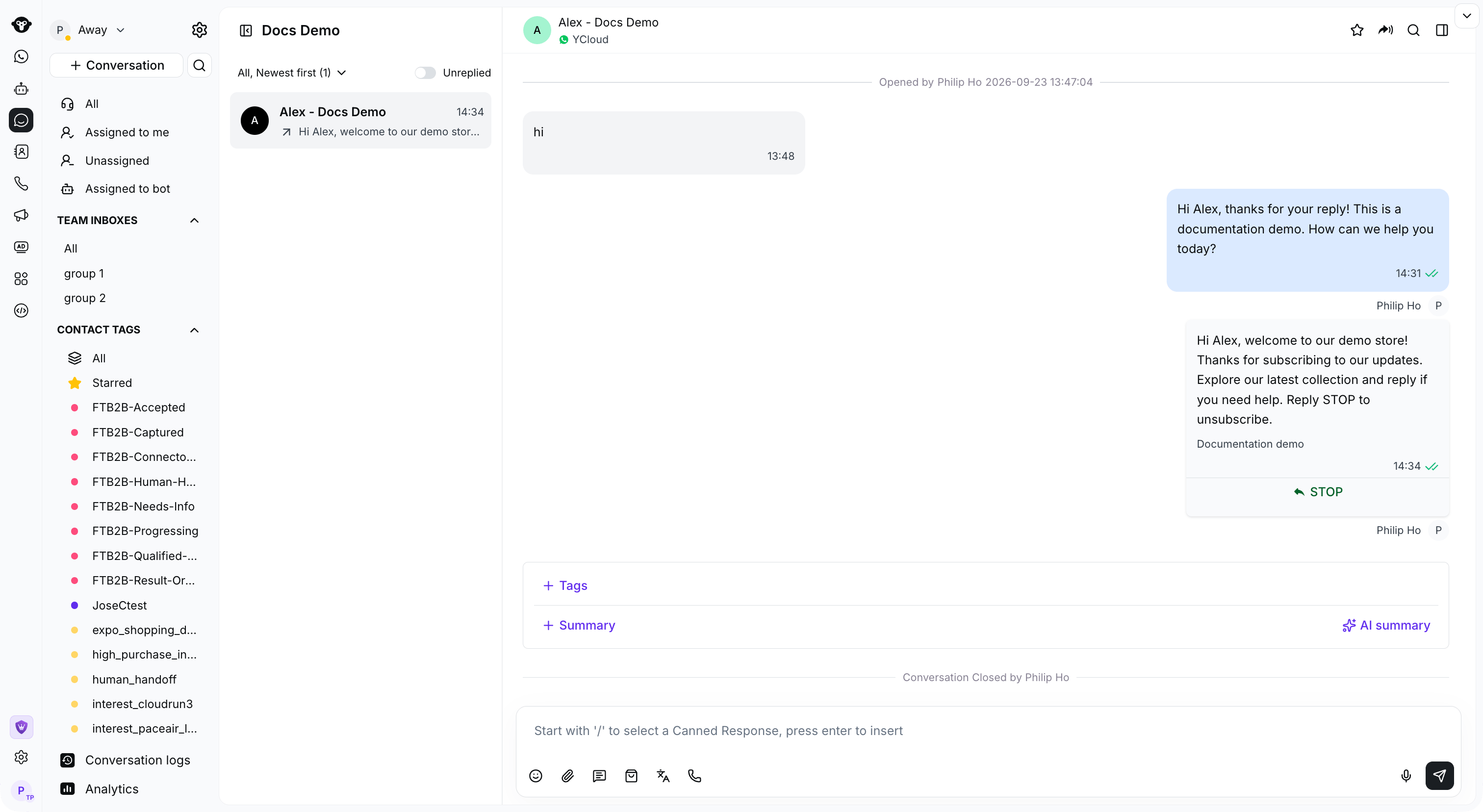
The Inbox workspace keeps navigation, the conversation list, and the message composer together.
Estado de la conversación
Una conversación puede estar Abierta o Cerrada. La cronología de la conversación puede mostrar los siguientes eventos:- La conversación fue abierta por un cliente o un agente.
- El Agente A transfirió la conversación al Agente B.
- Un agente destacó o quitó la estrella de la conversación.
- Un agente cerró la conversación.
- La conversación se cerró automáticamente porque el cliente no volvió a responder en un plazo de 24 horas.
Estado del mensaje
Acciones de mensaje
Pasa el cursor sobre un mensaje para mostrar los iconos de acción disponibles y, a continuación, selecciona la acción que necesites.- Responder: Cita el mensaje original de WhatsApp en tu nuevo mensaje para que los destinatarios puedan ver claramente a qué estás respondiendo.
- Reaccionar: Responde a un mensaje con una reacción de emoji como Me gusta, Me encanta, Sorpresa o Tristeza sin enviar una respuesta de texto.
Remitente
Usa el avatar junto a un mensaje para identificar si fue enviado por un Agente, un Agente de IA, la API o una Automatización de Inbox.Área de entrada de mensajes
Transferirte una conversación a ti mismo
Cuando una conversación está asignada a otra persona o no está asignada, haz clic en Asignar a mí para transferírtela antes de responder.Agregar contenido al mensaje
Usa los iconos del área de chat para:- Agregar un emoji.
- Agregar un archivo adjunto.
- Enviar un producto de Shop.
- Activar la traducción de entrada.
- Iniciar una llamada o pedir al cliente que llame.

Use the toolbar below the message box to add content or open calling options.
Agregar una respuesta rápida
Escribe/ y selecciona una respuesta rápida para agregarla al cuadro de mensaje. Para obtener más detalles, consulta Respuesta rápida.
Enviar un mensaje
Presiona Enter o haz clic en Enviar para enviar el mensaje.Área de información del usuario y operaciones
Acciones básicas admitidas
Etiquetas de conversación
Agrega etiquetas a la conversación actual o a una histórica. Para obtener más detalles, consulta Etiquetas de conversación.Destacar a un cliente
Haz clic en el icono de estrella para marcar a un cliente de alto valor como favorito. El cliente aparecerá listado en Destacados en la barra lateral izquierda.Transferir una conversación
Haz clic en Transferir junto al nombre del cliente en la parte superior del área de conversación. Selecciona a un asignado de la lista desplegable o escribe un nombre para buscar rápidamente a un agente.Cerrar una conversación
Haz clic en Cerrar junto al nombre del cliente en la parte superior del área de conversación para finalizarla. Su estado cambiará a Cerrada.Detalles del cliente
Haz clic en el botón de expandir o en el avatar del cliente para abrir el panel de detalles del cliente. Desde este panel, puedes:- Cambiar el nombre de nota del cliente: Haz clic en el icono de edición junto al nombre del cliente.
- Cambiar la asignación del cliente: Abre el menú desplegable de asignación y selecciona un agente o equipo.
- Agregar etiquetas: Busca la sección Etiquetas , haz clic en el icono de más y selecciona una etiqueta existente.
- Editar atributos: Haz clic en el valor junto a un atributo e introduce el valor actualizado. Haz clic fuera del campo o presiona Enter para guardar.