

Agregar miembros del equipo
Paso 1: Invitar a miembros del equipo
- Haga clic en el icono de engranaje de Configuración en la navegación inferior izquierda, vaya a Usuarios y equipos > Usuarios y luego haga clic en Invitar usuario.

Open Settings > Users and teams, then select Invite user.
- Complete la información básica del miembro que desea invitar y luego haga clic en el botón “Agregar”. El sistema enviará un correo electrónico de activación a la dirección de correo del miembro.

Enter the colleague’s email and select a role. Team and capacity settings appear below.
Paso 2: El miembro del equipo acepta la invitación
El miembro busca el correo electrónico de activación correspondiente y hace clic en el botón “Activar cuenta” para aceptar la invitación y completar la activación de la cuenta.Consejo
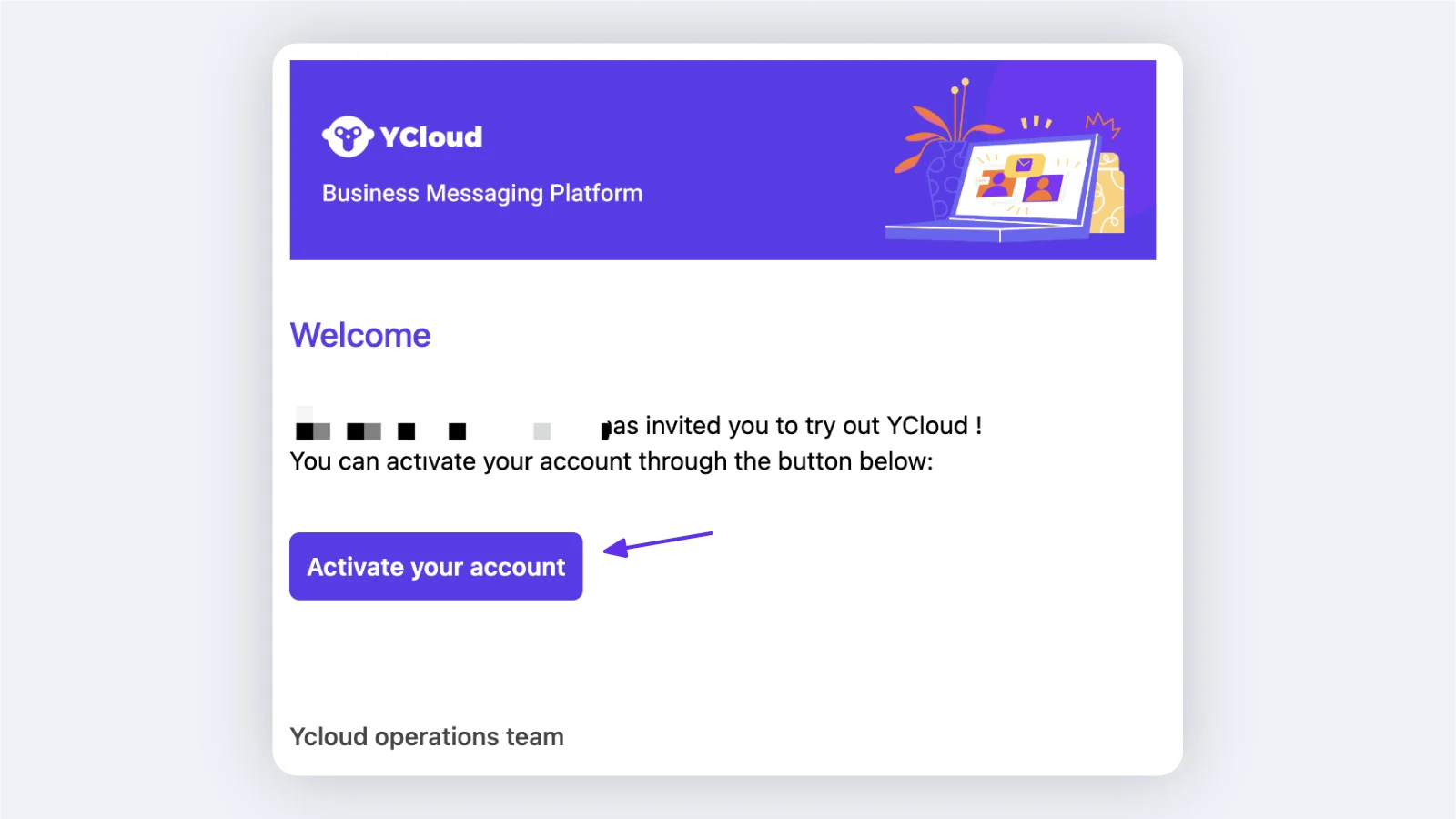
Select Activate your account in the invitation email.
NotaTras completar los pasos anteriores, los miembros del equipo pueden iniciar sesión en la consola de YCloud y ver los mensajes en Inbox. Si desea que el sistema les asigne conversaciones automáticamente, agregue al usuario en Configuración > Reglas de asignación del número de WhatsApp correspondiente.
Paso 3: Agregar agentes de servicio al equipo
Configure agentes de atención al cliente y agréguelos al equipo para facilitar futuras asignaciones y transferencias. Para obtener más detalles, consulte Crear un equipoConfiguración de Inbox
Autorizar el inicio de nuevas conversaciones
Para facilitar la gestión de permisos de los números, Inbox incluye un submenú de Autoridad. Esta función controla el permiso de un usuario para iniciar nuevas conversaciones usando ese número.Instrucciones
- Haga clic en el botón [Agregar miembro], luego busque y agregue el miembro o equipo que desea incluir.
- Para los miembros o equipos agregados, use el botón [Eliminar] en el lado derecho de la lista para quitar un solo elemento, o seleccione elementos con las casillas de verificación de la izquierda y elimínelos en lote.
- Use el cuadro de búsqueda en la esquina superior derecha para buscar miembros por nombre de usuario o dirección de correo electrónico.
- Para los miembros recién invitados a través de [Usuarios y equipos] en Configuración, el sistema les otorgará automáticamente permiso para iniciar nuevas conversaciones en todos los números bajo el tenant. Si no desea que ciertos usuarios tengan este permiso para números específicos, puede eliminarlo aquí.
Casos de uso
A continuación se presentan algunos casos de uso de ejemplo:- Si no desea que el personal de ventas tenga permiso para iniciar conversaciones de forma proactiva para ciertos números, puede eliminar al personal de ventas de la lista de autorización.
- Los números que representan diferentes líneas de productos pueden ser gestionados por diferentes empleados, y solo tendrán permiso para iniciar nuevas conversaciones en los números que les han sido asignados.
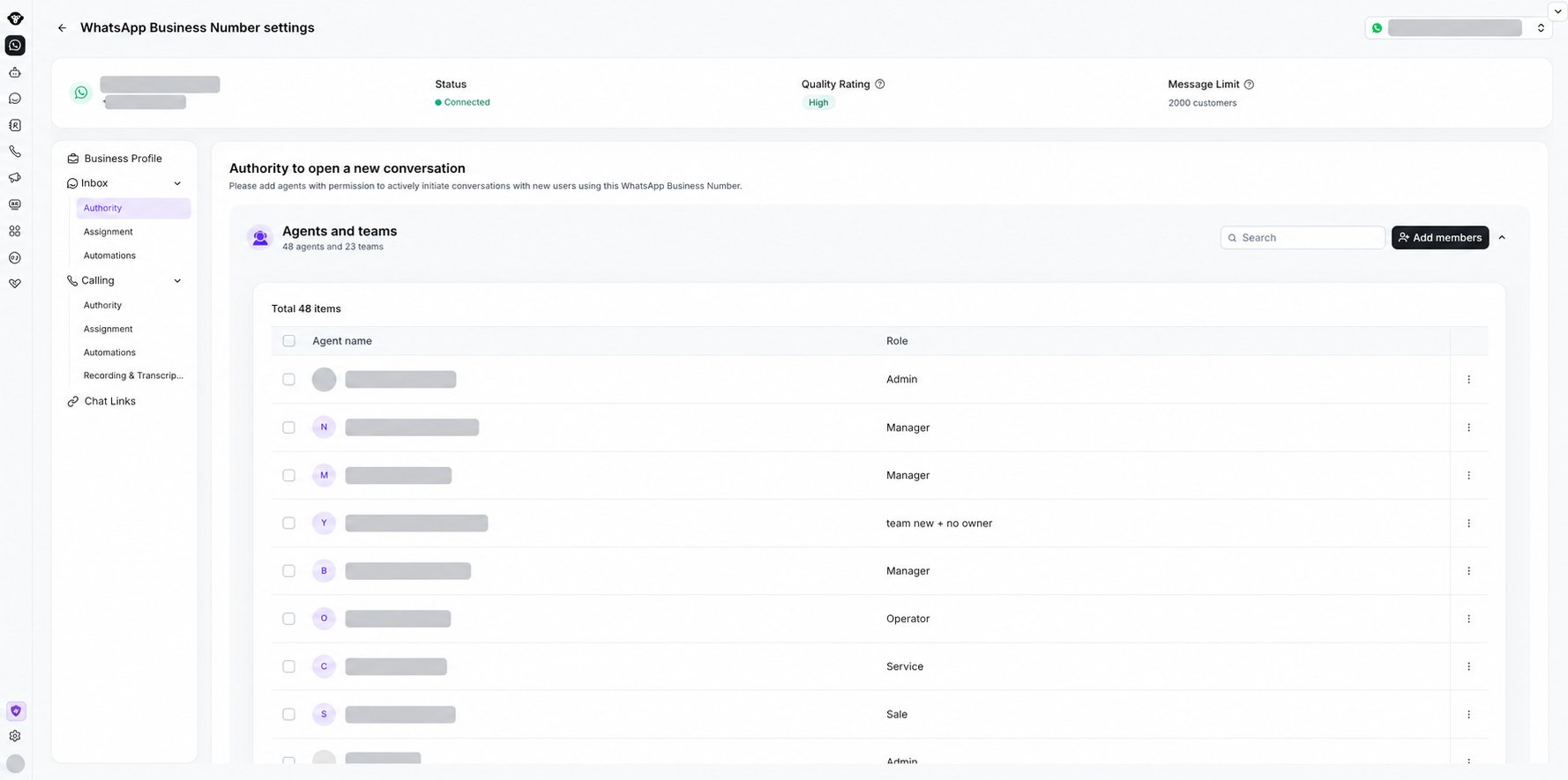
Manage which agents and teams can start new conversations for the selected WhatsApp Business number.
Configuración básica de reglas de asignación
Puede configurar reglas básicas para la asignación automática de nuevas conversaciones, divididas en reglas de prioridad y reglas secundarias: Las reglas de prioridad se pueden configurar para asignación al último agente, lo que prioriza al agente que atendió al cliente por última vez (cuando ese agente está en línea); o asignación por propietario del cliente, lo que prioriza al agente designado responsable de la cuenta del cliente. Las reglas secundarias se pueden configurar como sin asignación, asignación secuencial o asignación con balanceo de carga. Puede combinar libremente estas reglas para satisfacer diferentes necesidades de servicio al cliente y mejorar la eficiencia.Paso 1: Vaya a la página de configuración del número de destino.
Abra Cuentas de WhatsApp, seleccione el número comercial y luego vaya a Inbox > Asignación en su configuración.
Find Inbox assignment rules in the business number settings.
Paso 2: Establecer las reglas de asignación de prioridad
Reglas de asignación de prioridad > reglas de asignación secundaria. Cuando el interruptor de reglas de asignación de prioridad está habilitado, las reglas de prioridad se ejecutan primero. Las reglas secundarias solo se ejecutan cuando las reglas de prioridad no se pueden cumplir. Cuando ambas están habilitadas, la prioridad de las opciones de reglas prioritarias es de arriba hacia abajo- Prioridad 1: Cuando entra una conversación, el sistema comprueba si el cliente tiene un propietario (Owner). Si es así, la conversación se asigna obligatoriamente a ese propietario.
- Prioridad 2: La conversación se asigna al agente que gestionó la conversación por última vez.
- Puede elegir solo cuando el último agente que atendió esté en línea
- O asignar independientemente del estado de conexión
- Prioridad 3: Asignar la conversación a un agente específico, a un equipo de agentes específico, a un AI Agent específico o dejar sin asignar.

Review the priority rules and select the appropriate destination under Assign to.
Configuración avanzada de reglas de asignación
Las reglas de asignación avanzada están disponibles en los planes Pro y superiores. Haz clic en Crear regla de asignación avanzada para comenzar. Para reutilizar una regla existente de otro número de WhatsApp en la misma cuenta, selecciona la regla y elige Copiar. Para crear un nuevo flujo, elige Empezar desde cero.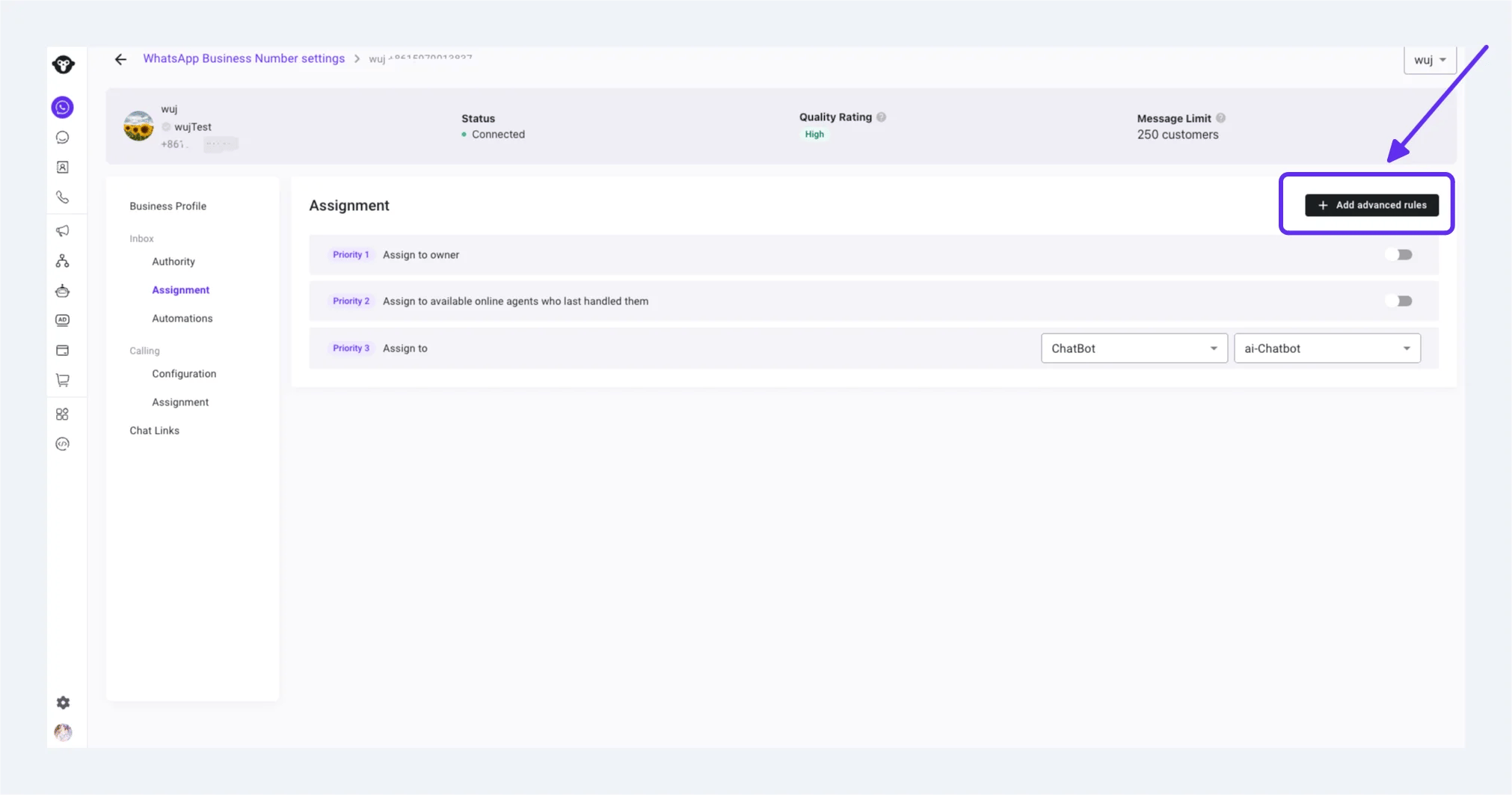
Select Add advanced rules from the Inbox assignment settings.
Caja de herramientas de asignación avanzada
Haz clic en el nodo más después de un módulo para elegir un módulo de condición o un módulo de acción, o selecciona el módulo que deseas agregar desde el lado izquierdo y luego conecta los nodos después de la configuración.
Use the step tools or the plus node after Start to add a condition or assignment action.
Módulo de condición
- Haz clic en el botón Agregar condición para elegir y agregar una condición de entre cinco tipos: país, idioma, propiedad, agente en línea más reciente y hora de llegada del mensaje.
- El sistema evaluará las condiciones del usuario entrante de arriba a abajo según el orden que hayas configurado, ingresará a la primera rama coincidente y ejecutará la acción de asignación posterior. Si no configuras un módulo de acción después de la condición, la conversación del usuario se moverá a la lista [Sin asignar].
- País: el sistema determinará automáticamente el país y la región del usuario según el código de país del teléfono móvil y lo comparará con el país que configuraste para decidir si ingresa a la rama.
- Idioma: el sistema intentará identificar el idioma utilizado por el usuario. Tras una identificación exitosa, lo comparará con el idioma que configuraste para decidir si ingresa a la rama.
- Propiedad: el sistema determinará automáticamente si el usuario entrante ya tiene un propietario asignado. Si se detecta propiedad, ingresará a esta rama de condición.
- Agente en línea más reciente: el sistema determinará si el agente que atendió al usuario por última vez está en línea. Si es así, ingresará a esta rama de condición.
- Hora de llegada del mensaje: la hora de llegada del mensaje del usuario se comparará con el rango de tiempo que estableciste. Si coincide, ingresará a la rama de condición.
- Las conversaciones entrantes que no cumplan con ninguna de las condiciones que configuraste ingresarán a la rama de condición [Otro].
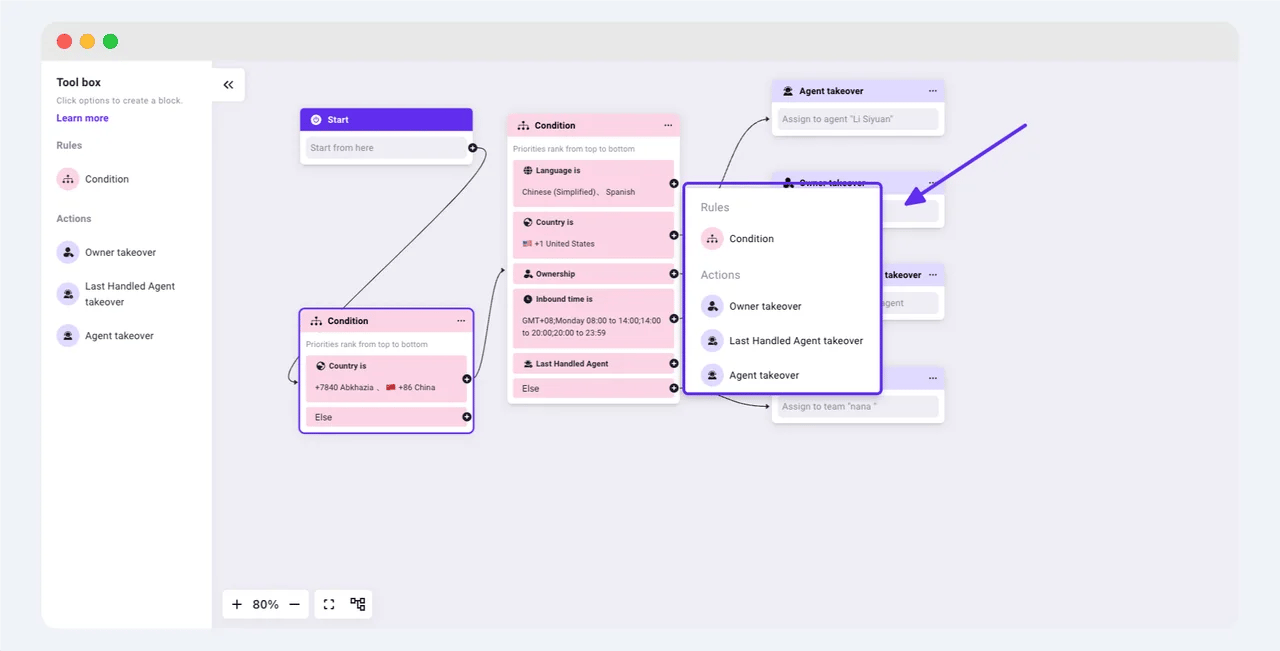
Add a condition or takeover action from the advanced assignment canvas.
Módulo de toma de control por agente
- Toma de control por agente propietario del usuario: asigna la conversación al agente propietario del usuario, independientemente de si el agente está en línea.
- Toma de control por agente en línea más reciente: asigna la conversación al agente que atendió al usuario por última vez, si ese agente está en línea.
- Toma de control por agente personalizado: personaliza el agente asignado según sea necesario.
- Si eliges asignar a un agente específico, la conversación se asignará directamente a ese agente independientemente de su estado de conexión.
- Si eliges asignar a un equipo, la conversación se asignará a ese equipo y luego se enrutará a un agente específico de acuerdo con las reglas internas del equipo.
- Asignar a AI Agent: puedes elegir un AI Agent configurado.
- Asignar a la bandeja de entrada Sin asignar: la conversación ingresará automáticamente a la bandeja de entrada Sin asignar.
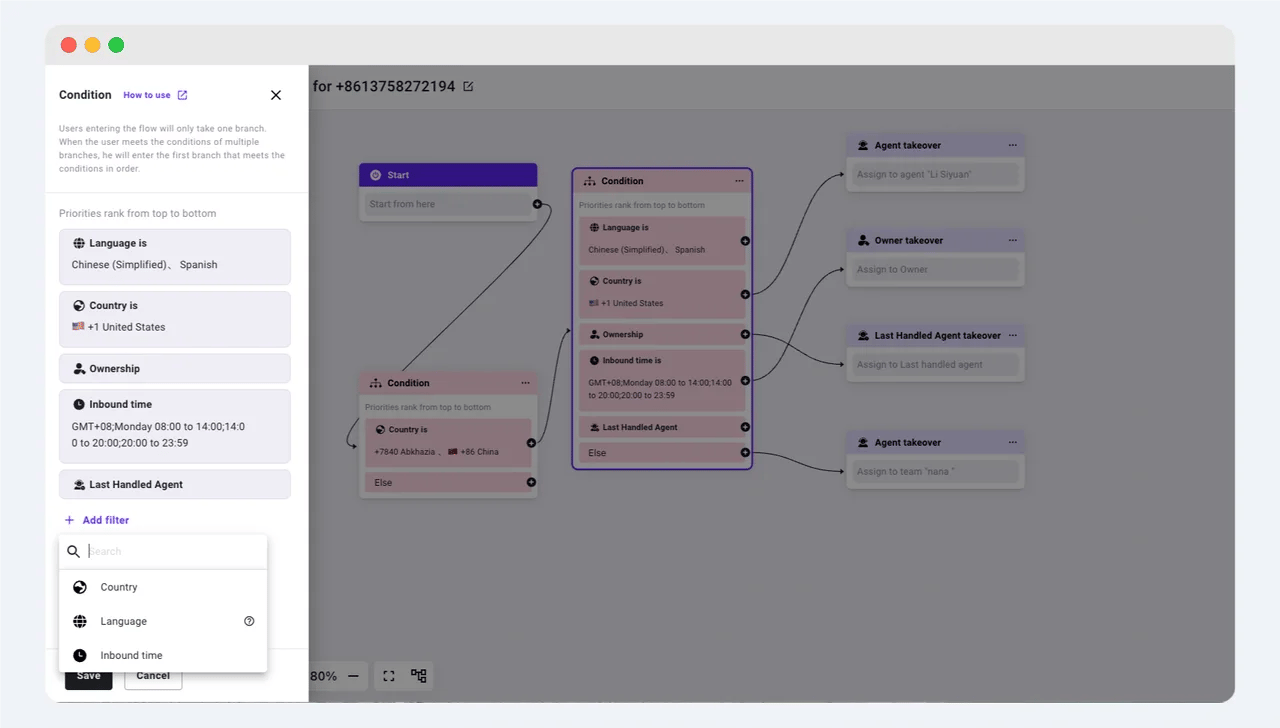
Configure the filters and priority order for a condition module.
Configuración, guardado y edición del lienzo
- Después de finalizar la edición de componentes, puedes arrastrar las líneas en los nodos para conectar estos módulos. Con los botones en la esquina inferior izquierda del lienzo, puedes acercar, alejar o ajustar automáticamente el lienzo a un tamaño adecuado, así como organizar los módulos de forma ordenada.
- Después de completar todas las configuraciones, haz clic en el botón [Comprobar] en la esquina superior derecha para verificar si tu configuración es válida.
- El sistema generará automáticamente una regla con un nombre fijo para esta regla de asignación avanzada, y puedes modificarla en la esquina superior izquierda.
- Una vez completada la comprobación, haz clic en el botón [Guardar] para guardar tu configuración.
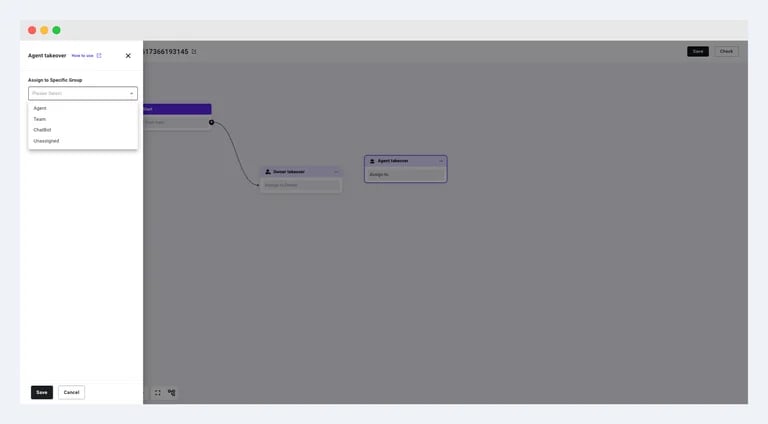
Choose the destination for an agent takeover action.
- Después de completar la configuración y regresar a la página de la lista de configuración avanzada, haz clic en el botón [Editar] para ingresar al lienzo y editar la regla.
- Cuando estés listo, activa el interruptor de asignación avanzada para que surta efecto.
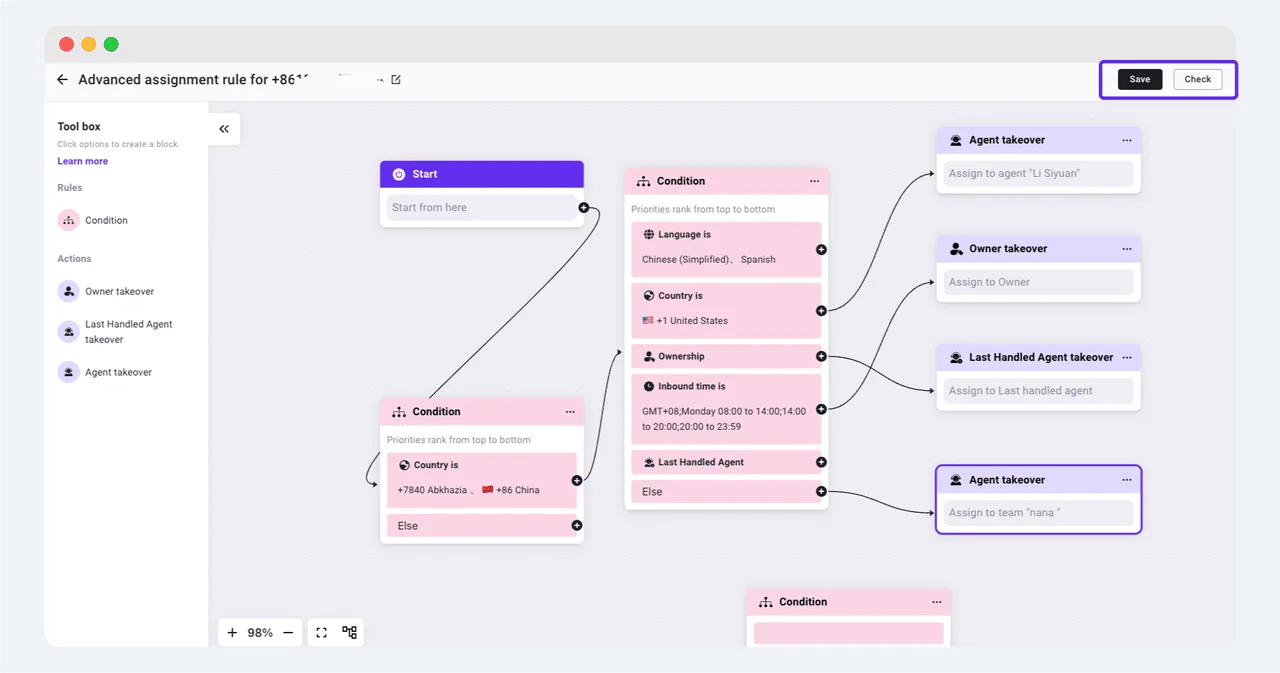
Check the advanced assignment flow, then save the rule.
Configuración de reglas de automatización
En la página de reglas de automatización, configura las reglas de respuesta automática de Inbox, que incluyen: mensaje de bienvenida, rompehielos para nuevos usuarios, respuestas automáticas para conversaciones sin asignar, respuestas automáticas cuando los agentes no responden a tiempo y cierre automático de conversaciones.
Open Inbox > Automations in the business number settings to review the available rules.
- Rompehielos: un conjunto de indicaciones de texto personalizables y cliqueables que aparecen por primera vez en la ventana de chat de un nuevo usuario. Ayudan a los clientes a comprender rápidamente los servicios que ofrece la empresa y pueden activar el AI Agent para ejecutar flujos de trabajo específicos.
- Mensaje de ausencia: cuando ningún agente esté disponible, responda automáticamente con un mensaje y anime al cliente a dejar un mensaje.
- Respuesta automática para conversaciones en cola: la bandeja de entrada responderá automáticamente a las conversaciones en cola, garantizando respuestas oportunas.
- Respuesta automática por demora del agente: cuando un agente no responda durante un período superior al especificado, se enviará una respuesta automática.
- Cierre automático de conversación: cierre automáticamente las conversaciones de la bandeja de entrada si el cliente no responde dentro del tiempo establecido.
- CSAT: envíe una encuesta de satisfacción a los clientes después de cerrar la conversación. Solo funciona en conversaciones con agentes humanos.
Configuración del sistema de etiquetas de clientes
Vaya a Contacto > Configuración > Etiquetas para gestionar las etiquetas del sistema Los agentes pueden usar etiquetas predefinidas para gestionar y filtrar mejor a los clientes
Create a tag under Contact > Settings > Tags before using it to organize customers.
Configuración de respuestas predefinidas
Vaya a Configuración > Bandeja de entrada > Respuestas predefinidas para configurar respuestas predeterminadas en toda la cuenta que los agentes puedan usar rápidamente en los chats.
Create and manage shared canned responses under Settings > Inbox.
Ver reportes en tiempo real
Como supervisor, necesita conocer el estado de atención de su equipo en tiempo real. Puede ir a Bandeja de entrada > Analítica para ver estadísticas en tiempo real. Para obtener una guía detallada, consulte la documentación: Analítica de la bandeja de entrada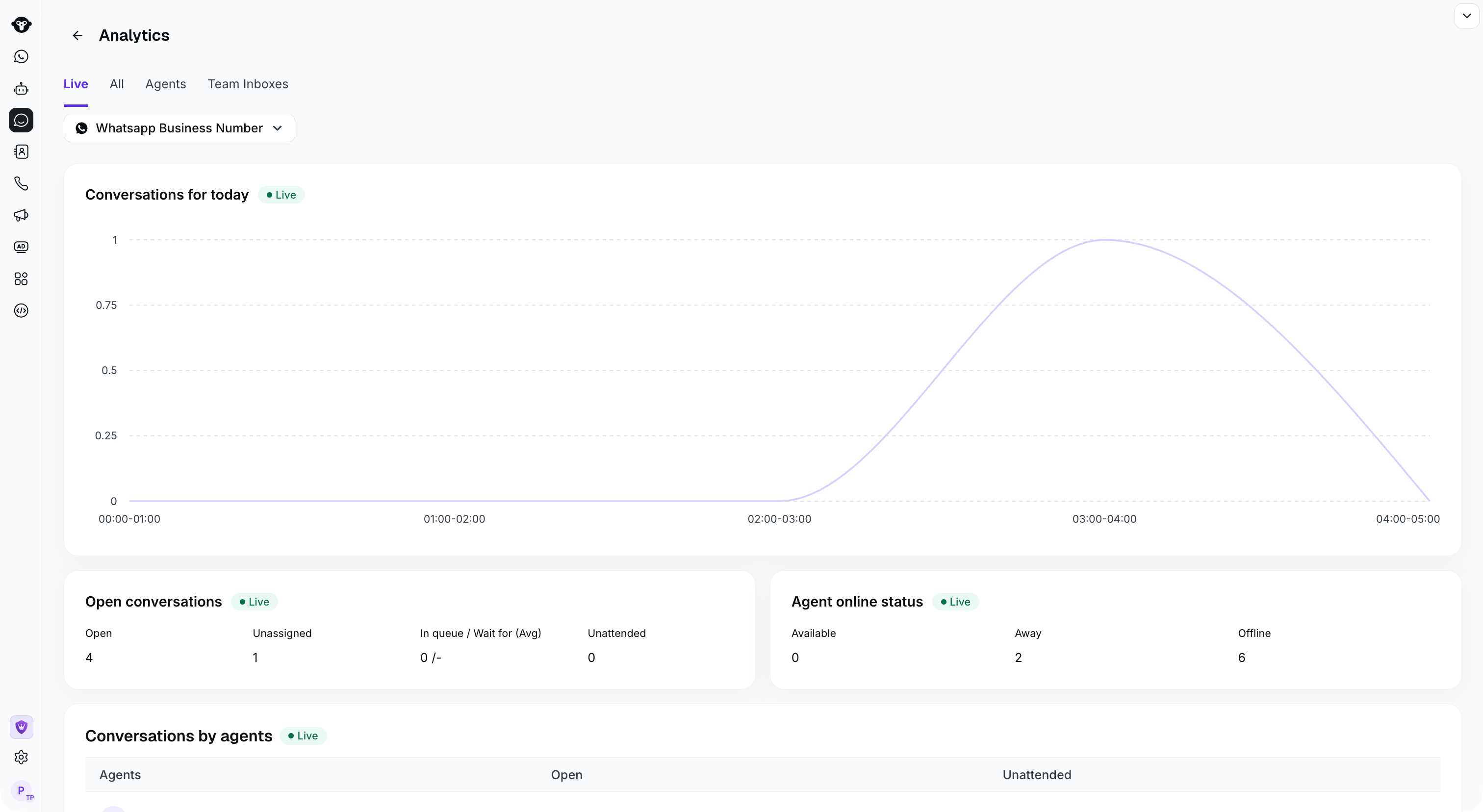
Use Live to monitor current conversations and agent availability.
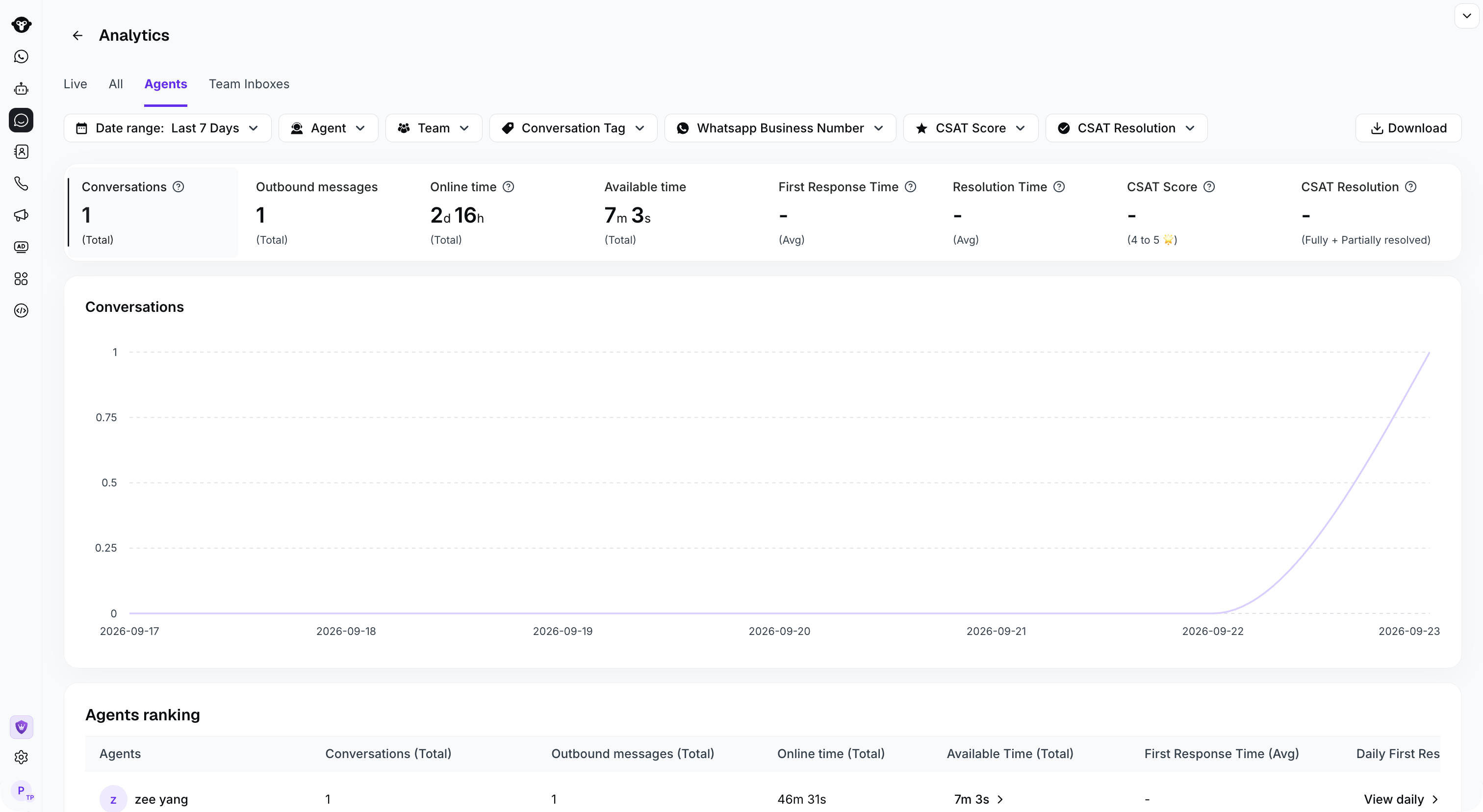
Use Agents to review performance for a selected period, team, tag, or business number.