

Aceptar la invitación
Busca el correo de activación correspondiente y haz clic en el botón Activar cuenta para aceptar la invitación y completar la activación de la cuenta.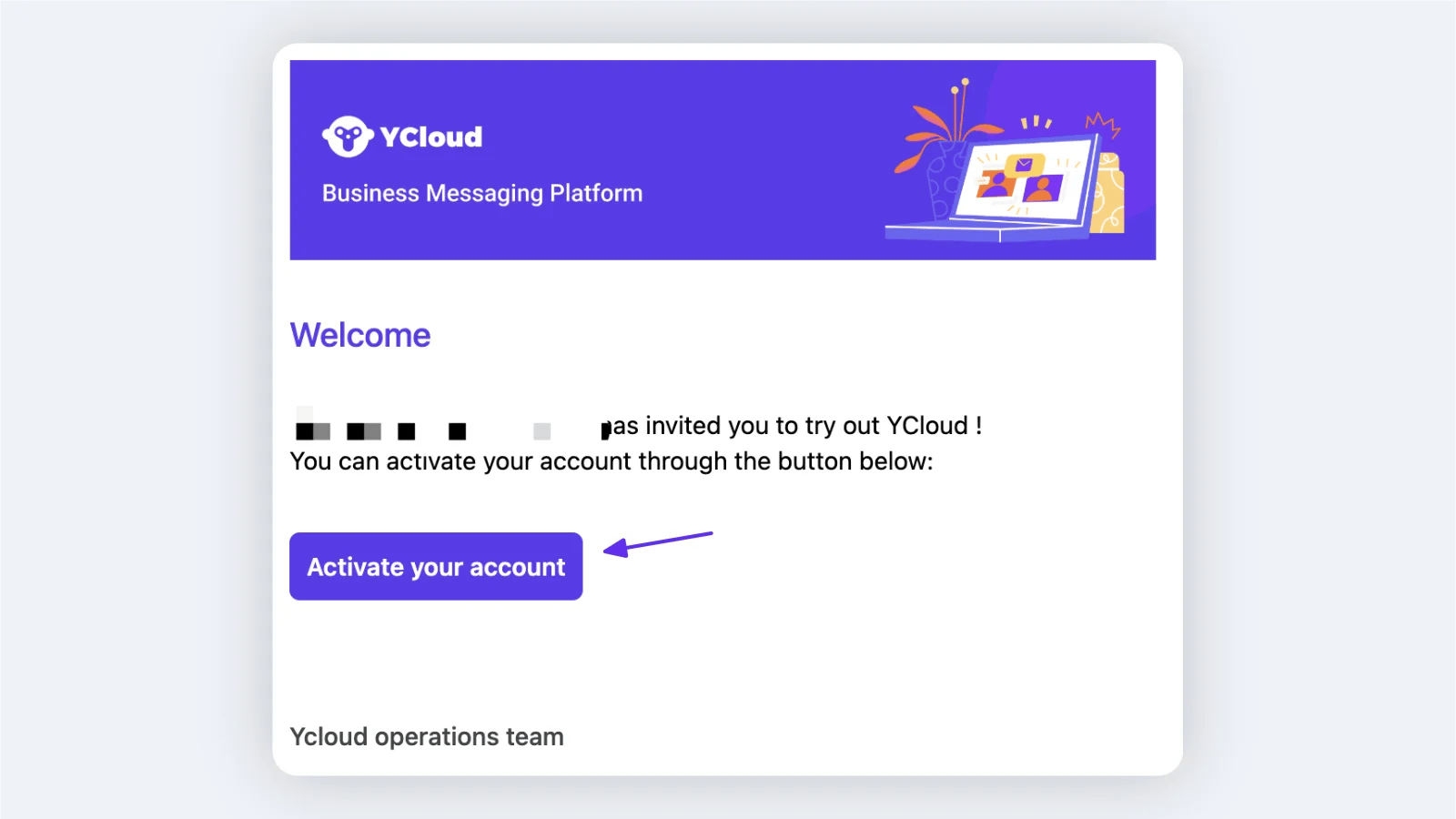
Select Activate account in the invitation email to finish setting up your account.
Configuración de la cuenta personal
Preferencias personales
Busca Cuenta (el avatar en la esquina inferior izquierda) y haz clic en Editar para ir a Cuenta > Perfil Sube un avatar. Tamaño recomendado: 640×640, menos de 5 MB, y completa la información básica. Nota: Esta información solo se utiliza para la gestión e identificación internas. Los clientes solo pueden ver el avatar del número de WhatsApp correspondiente.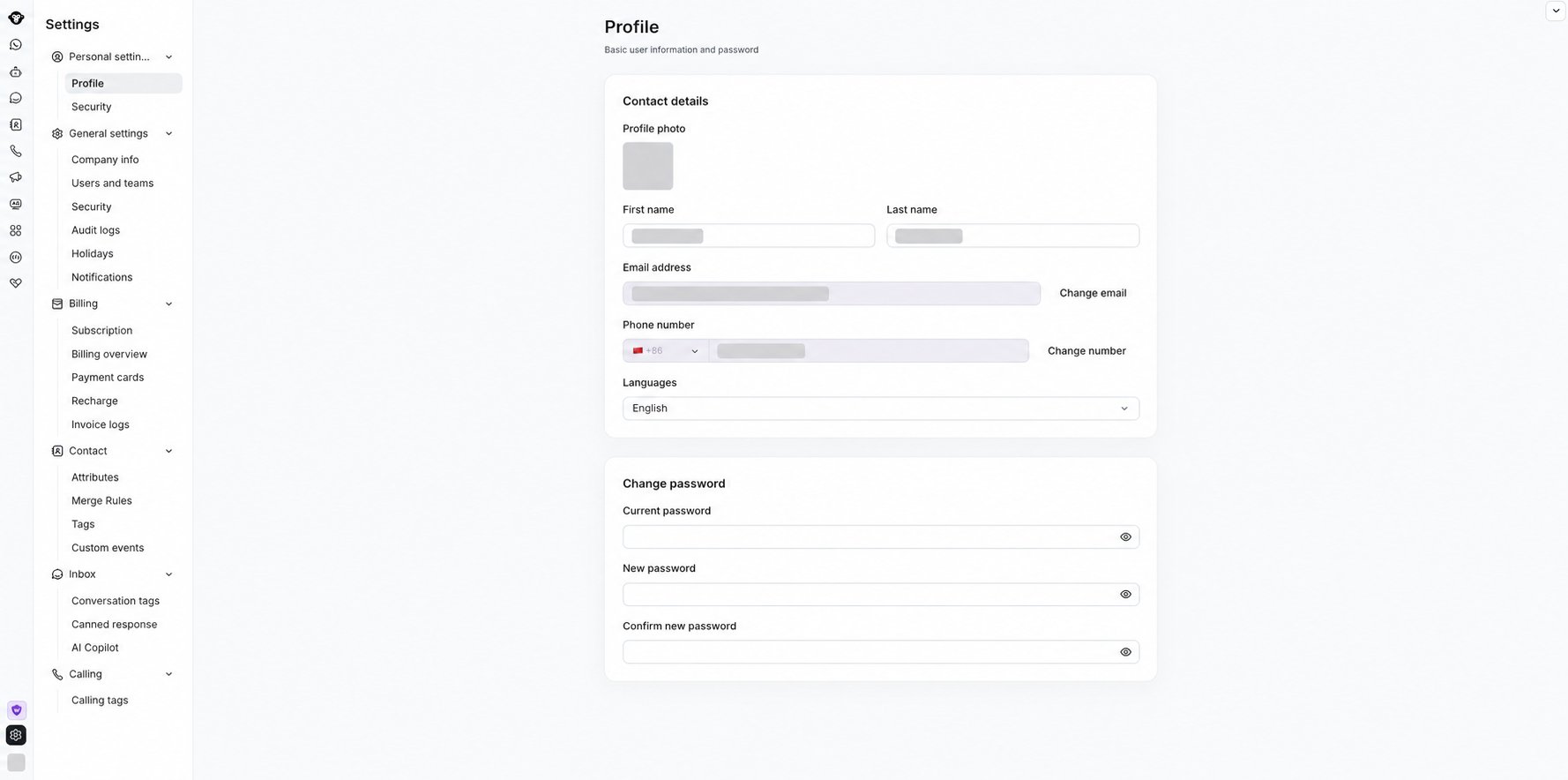
Update your profile details and password under Personal settings.
Preferencias de notificaciones
Configura los escenarios que activan las notificaciones de Inbox: Inbox - Configuración - Notificaciones- Establece cuándo se activan las alertas sonoras
- Establece cuándo se activan las alertas emergentes del navegador (el permiso de notificaciones del navegador debe estar habilitado)

Choose when audio and push alerts should trigger. Enable push notifications if you want browser alerts.
Recibir clientes
Familiarizarse con la interfaz de chat de Inbox
Consulta la documentación.Empezar a chatear
Configuración del estado personal
Tras iniciar sesión, el estado es Ausente. Cambia el estado a Disponible, y las nuevas conversaciones entrantes se asignarán automáticamente. El estado del servicio al cliente es la base que utiliza el sistema para determinar si las conversaciones se asignan automáticamente.| Nombre | Visualización | Explicación |
|---|---|---|
| Ausente | Ausente: cuando la regla de asignación está configurada en “Asignar solo a agentes en línea”, las nuevas conversaciones no se asignarán automáticamente a los agentes ausentes; aún se les pueden transferir manualmente nuevas conversaciones | |
| Disponible | Disponible: las nuevas conversaciones se asignarán automáticamente; las conversaciones se pueden transferir manualmente | |
| Desconectado | Sin sesión iniciada en el sistema: las nuevas conversaciones solo se asignan cuando la regla de asignación es Prioridad del propietario. Las conversaciones se pueden transferir manualmente |
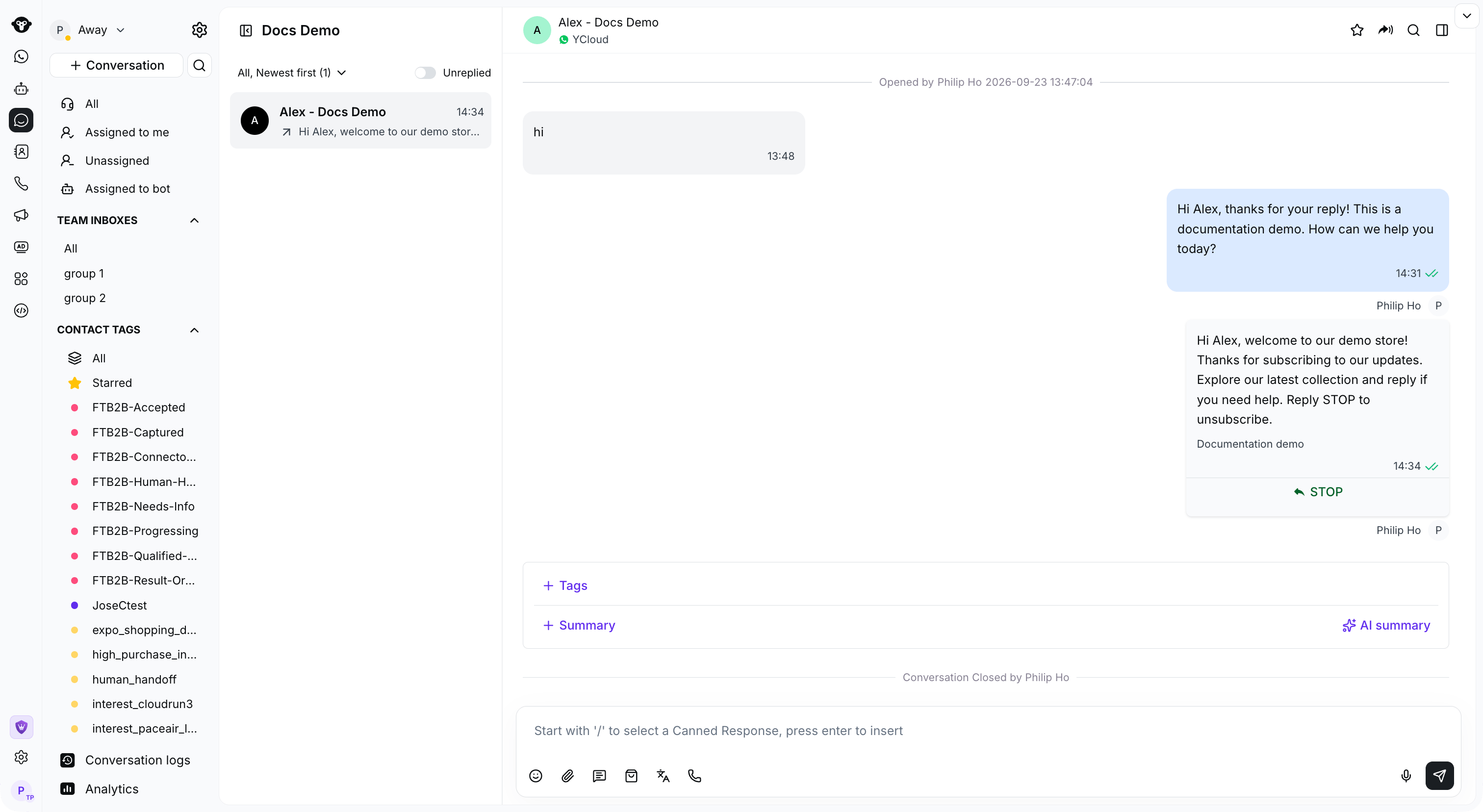
Your availability is shown beside your profile at the upper left of Inbox. Open Away to change it to Available when you are ready.
Iniciar un nuevo chat
Consulta la documentación: Iniciar un nuevo chatEn el chat
Usar el cuadro de chat
Consulta la documentación: Área de chat de InboxEditar la información del cliente
- Cuando un cliente inicia una conversación, la información relacionada con el cliente se registrará en Contacto. Durante el chat, puedes ver la información del usuario. La ruta es:
- Haz clic en el área del nombre del usuario
- Haz clic en el botón de expandir a la derecha
- Registra información útil, añade etiquetas para el cliente y modifica atributos.
- Añadir etiquetas: busca la sección Etiquetas y, a continuación, haz clic en el botón ➕ para seleccionar una etiqueta existente
- Modificar atributos: haz clic en el texto situado después del atributo para cambiar el atributo correspondiente. Haz clic en un área en blanco con el ratón para guardar (también puedes presionar Enter en el teclado para guardar).
- Destacar clientes importantes
- Añadir una estrella: haz clic en el icono de estrella para encender la estrella del usuario. Luego, se puede filtrar rápidamente al usuario en la categoría Etiquetas bajo Destacados
- Quitar una estrella: haz clic de nuevo en el icono de estrella. La estrella cambia de amarillo a incolora, lo que significa que se ha quitado la estrella
Finalizar tu chat
Cerrar la conversación
Haz clic en el botón Cerrar junto al nombre del usuario en la parte superior del área de conversación para finalizar la conversación. El estado de la conversación cambia a Cerrada.ConsejoTen en cuenta: si ya has configurado una respuesta automática en AI Agent, aún necesitas hacer clic en el botón de transferir para pasar la conversación a un agente humano. De lo contrario, incluso si un agente humano responde primero, la respuesta automática de AI Agent se seguirá activando.