

Abrir conexões de aplicativos externos
- Abra seu AI Agent e selecione Knowledge.
- Clique em Add knowledge.
- Selecione Connect external app content.
- Escolha From Feishu ou From Notion.
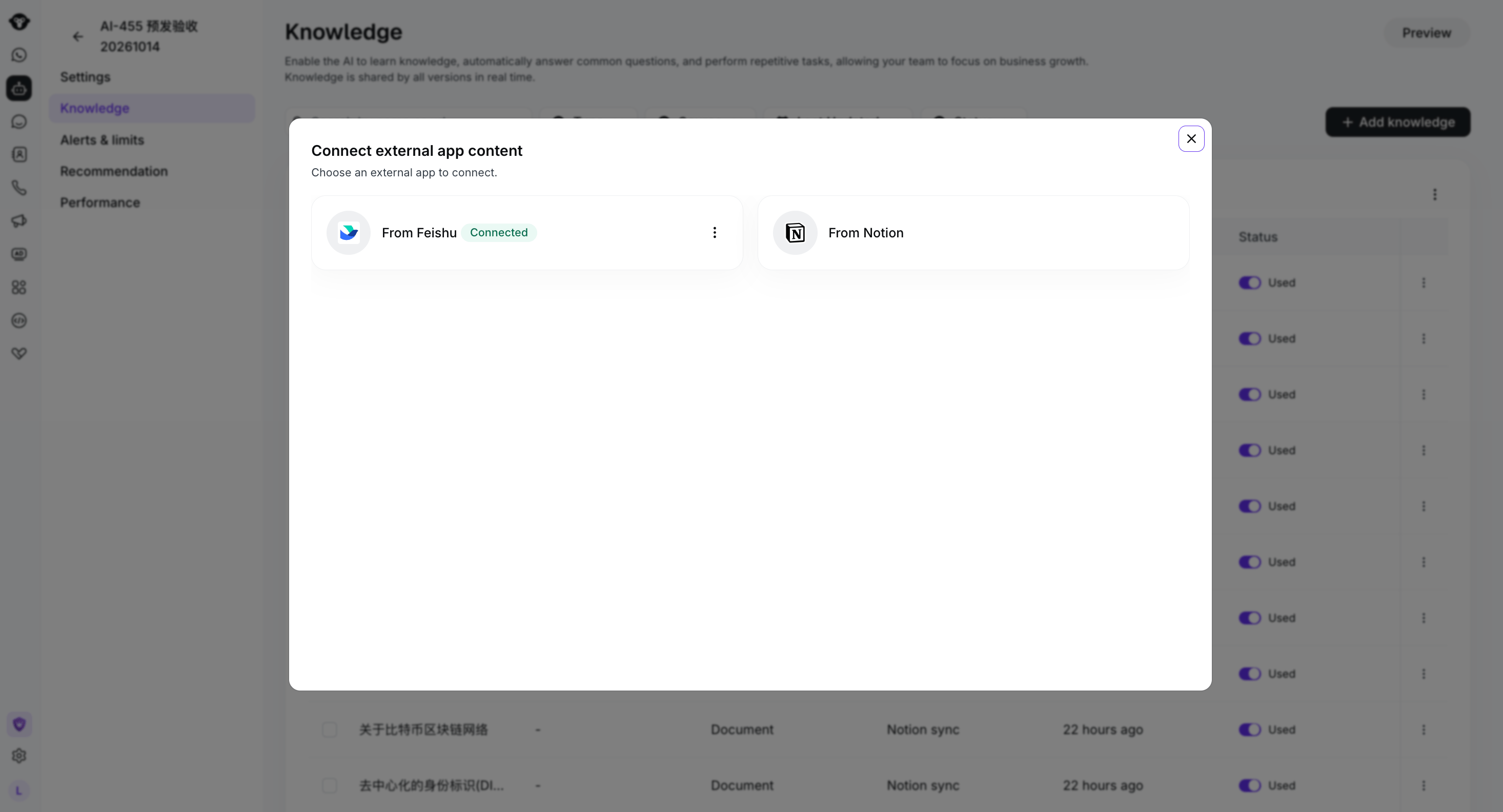
Choose Feishu or Notion as the external content source.
Autorizar o Feishu
Antes de conectar o conteúdo do Feishu, conceda ao bot do Feishu acesso de Leitor (Viewer) a cada espaço wiki que você deseja que o AI Agent use. Certifique-se de que o bot já foi criado e anote o nome dele.- No Feishu Docs, abra Wiki e, em seguida, abra o espaço wiki que deseja autorizar.
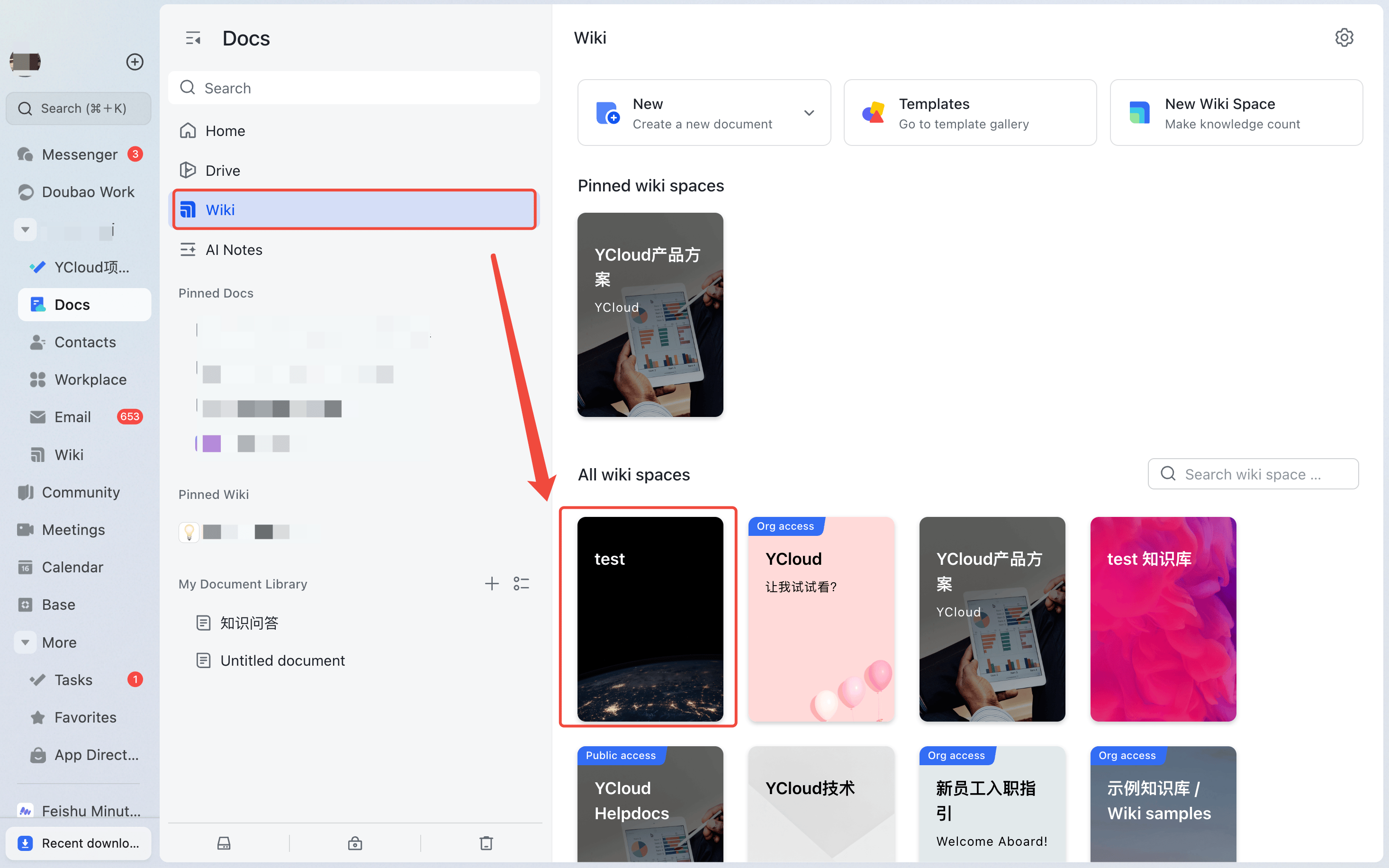
Open the Feishu wiki space that you want the AI Agent to access.
- Clique em Settings no canto inferior esquerdo.
- Abra a aba Members .
- Em Roles and permissions, selecione Viewer e clique em Add Member.
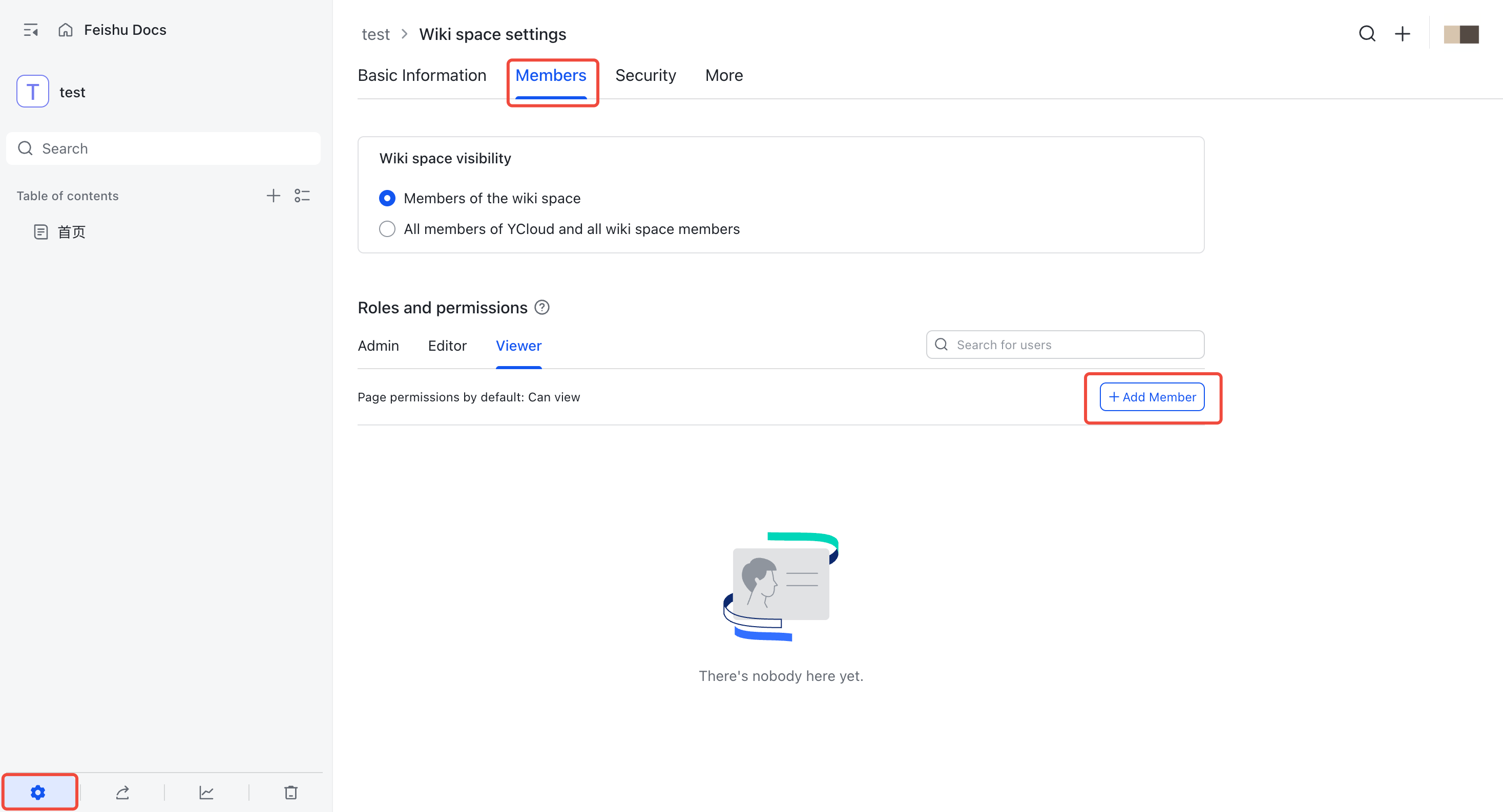
Open Members, select Viewer, and add a member.
- Pesquise pelo bot do Feishu pelo nome e selecione-o.
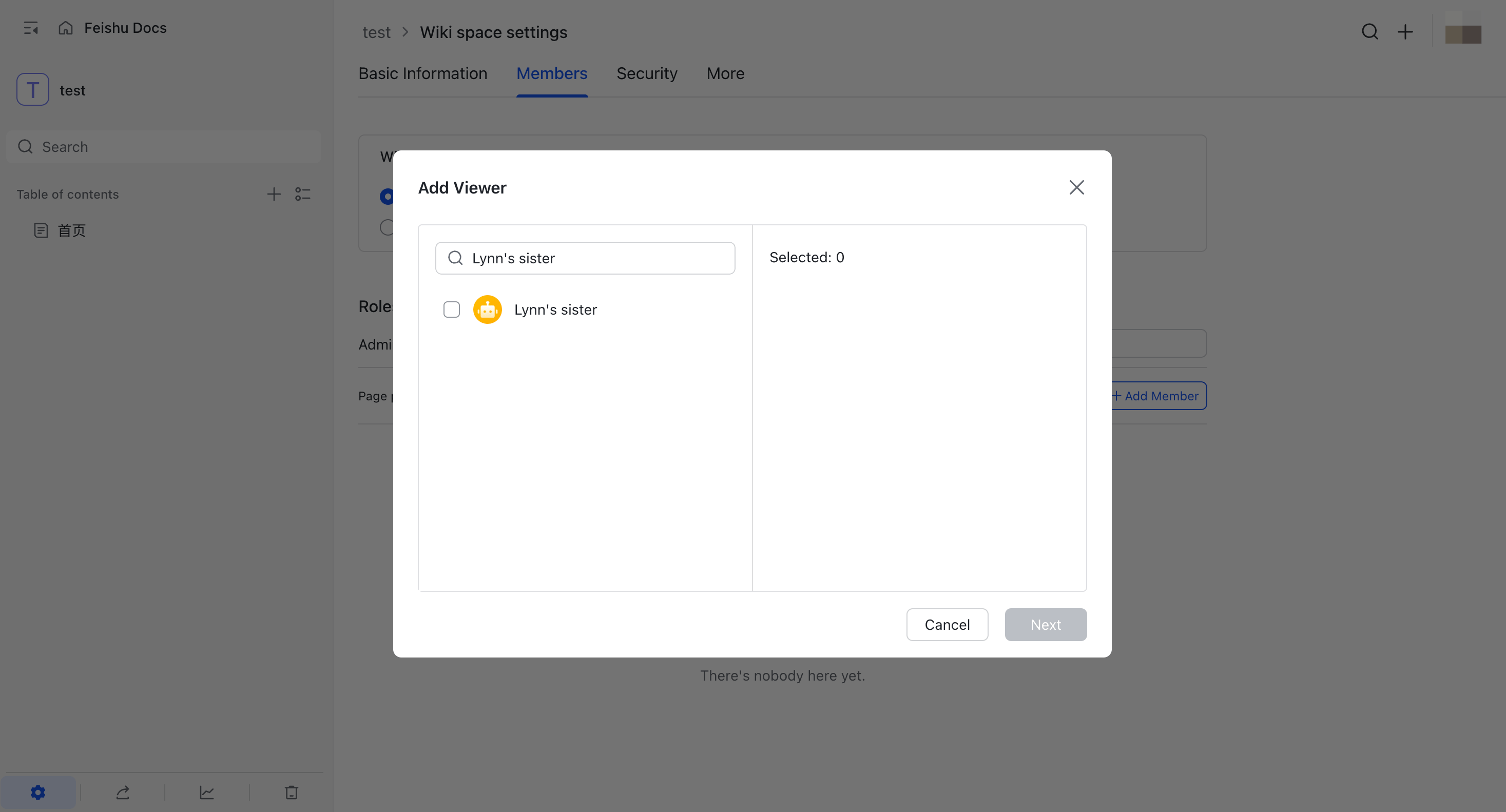
Search for and select the Feishu bot that the AI Agent will use.
- Conclua a adição e confirme se o bot aparece em Viewer.
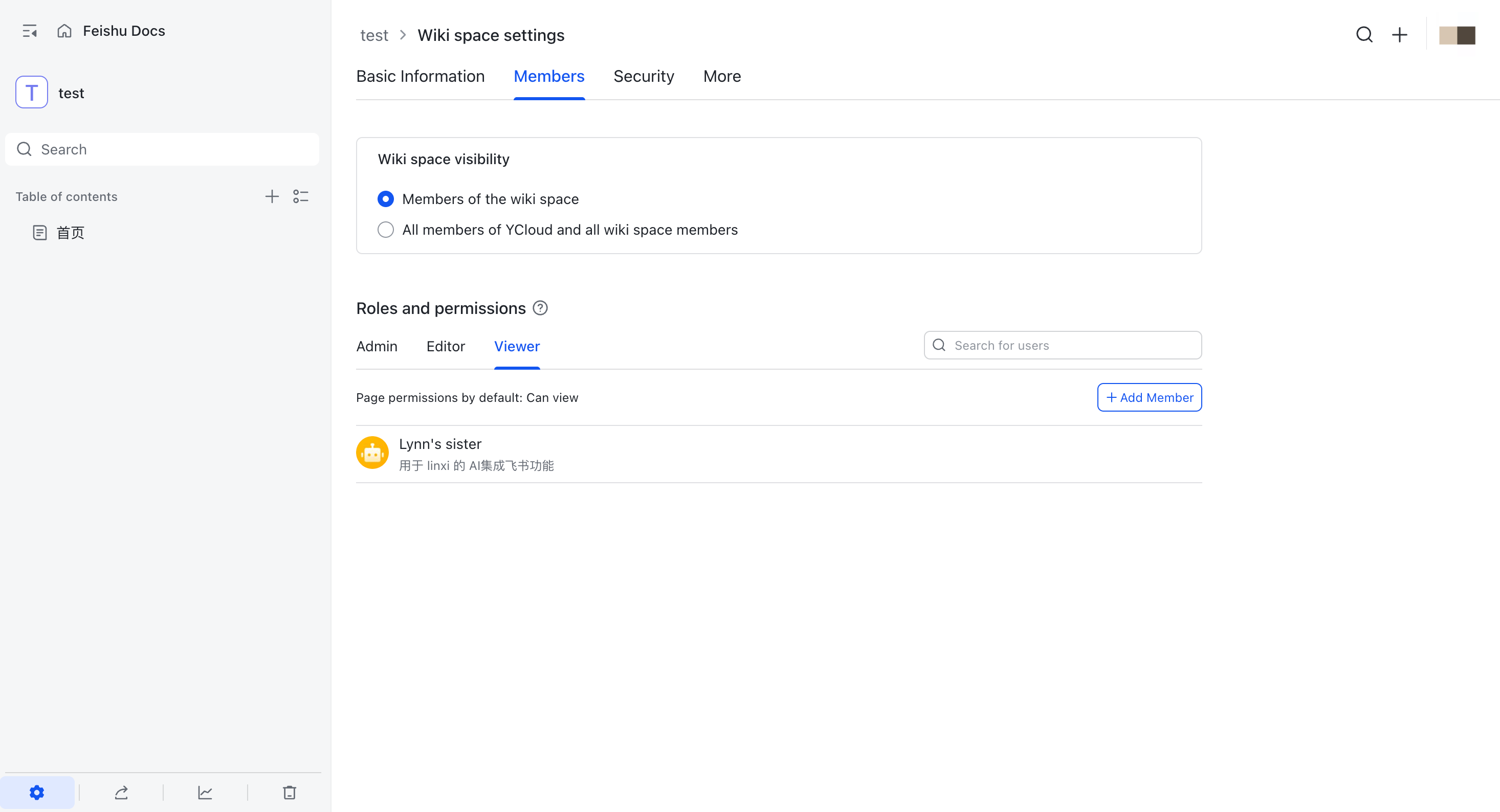
Confirm that the Feishu bot has Viewer access to the wiki space.
Autorizar o Notion
Autorizar o Notion pela primeira vez
- No YCloud, selecione From Notion.
- Na página de autorização do Notion, confirme o espaço de trabalho e revise as permissões solicitadas pelo YCloud.
- Clique em Select pages, escolha as páginas que deseja autorizar e conclua a autorização.
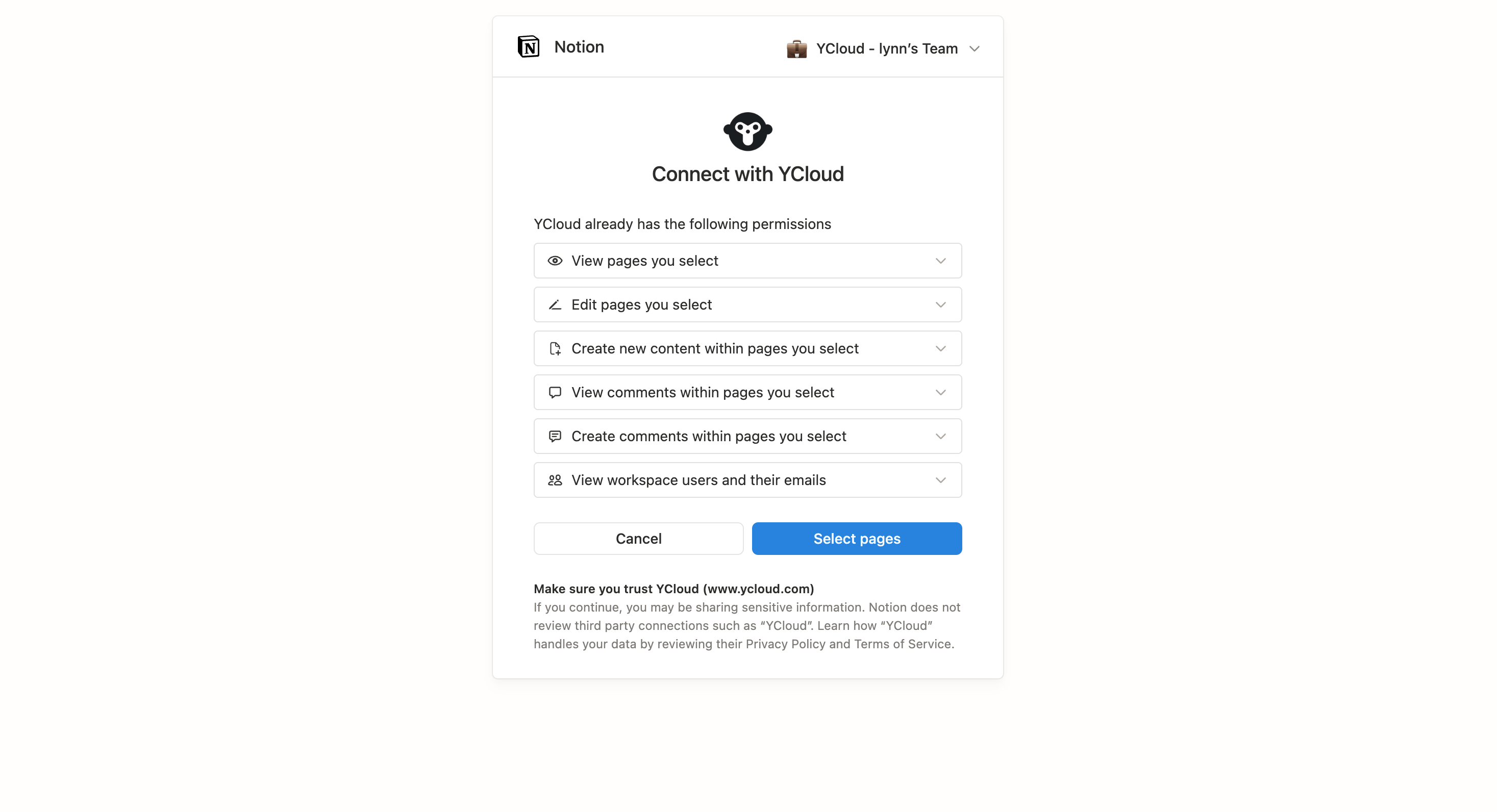
Review the YCloud connection permissions and select the Notion pages to authorize.
Atualizar a autorização mais tarde
Para revisar ou alterar a conexão do YCloud para conteúdo existente do Notion:- Abra a página ou o banco de dados do Notion.
- Clique no menu de três pontos no canto superior direito.
- Selecione More > Connections > YCloud.
- Selecione YCloud e atualize a autorização conforme necessário.
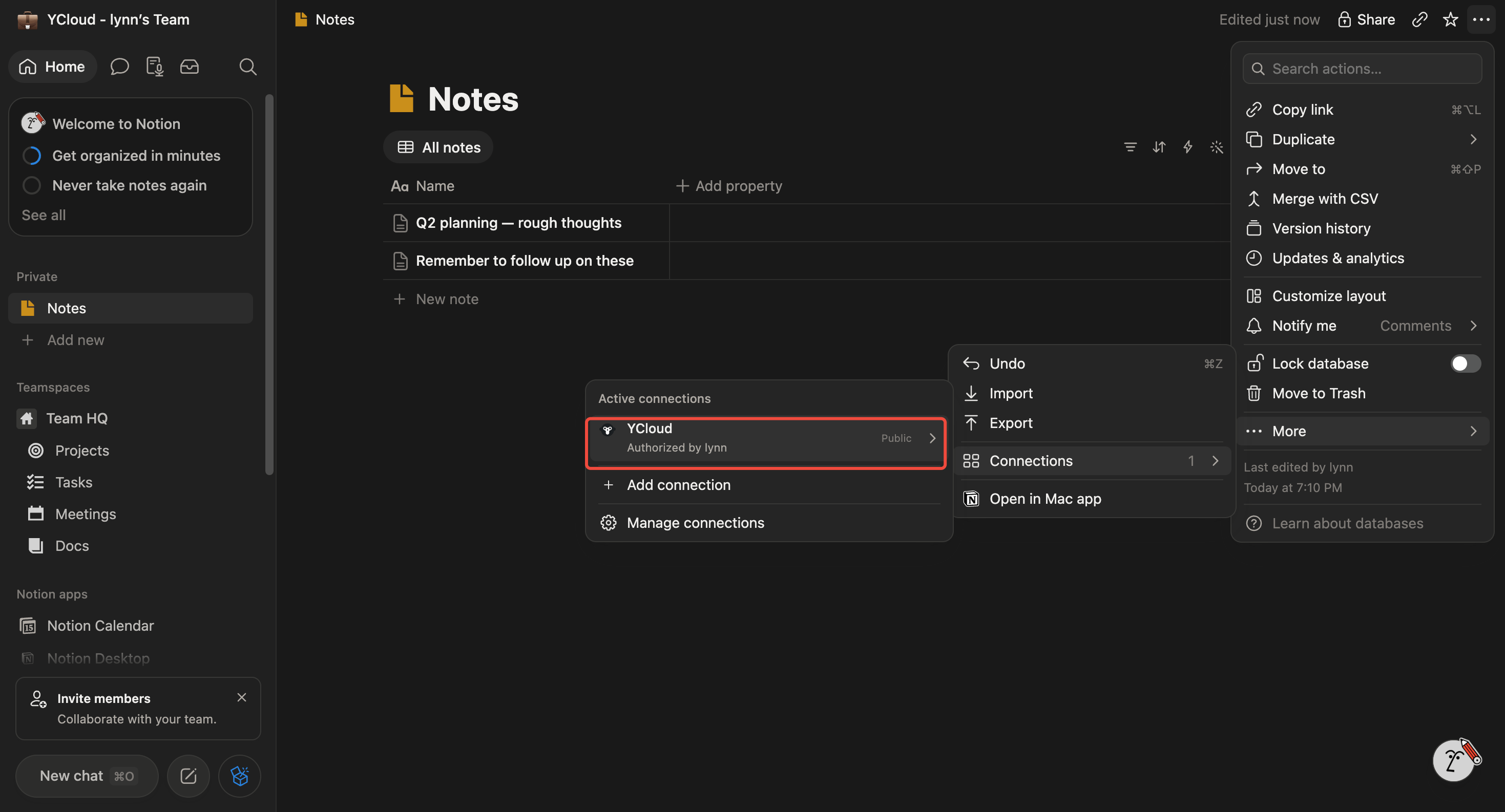
Open More, Connections, and YCloud to update the connection for Notion content.