

O conhecimento é compartilhado por todas as versões do Agente de IA e atualizado em tempo real.
Adicionar conhecimento
- Abra seu Agente de IA e selecione Knowledge.
- Clique em Add knowledge.
- Escolha como deseja adicionar conhecimento:
- Create content: adicione um documento, dados online, um par de perguntas e respostas ou um anexo diretamente na YCloud.
- Connect external app content: conecte conteúdo do Feishu ou do Notion. Consulte Connect external app content.
- Se você selecionar Create content, escolha um dos seguintes tipos de conhecimento e clique em Next:
- Document: o Agente de IA analisa, divide em blocos e indexa o arquivo para poder responder a perguntas com base no conteúdo.
- Online data: o Agente de IA rastreia páginas da web e usa o conteúdo recuperado como fonte de conhecimento.
- Q&A: o Agente de IA segue uma resposta preparada para perguntas previsíveis.
- Attachment: o Agente de IA envia o arquivo original quando apropriado. Ele não aprende com o arquivo nem o divide.
- Conclua a configuração para o tipo selecionado.
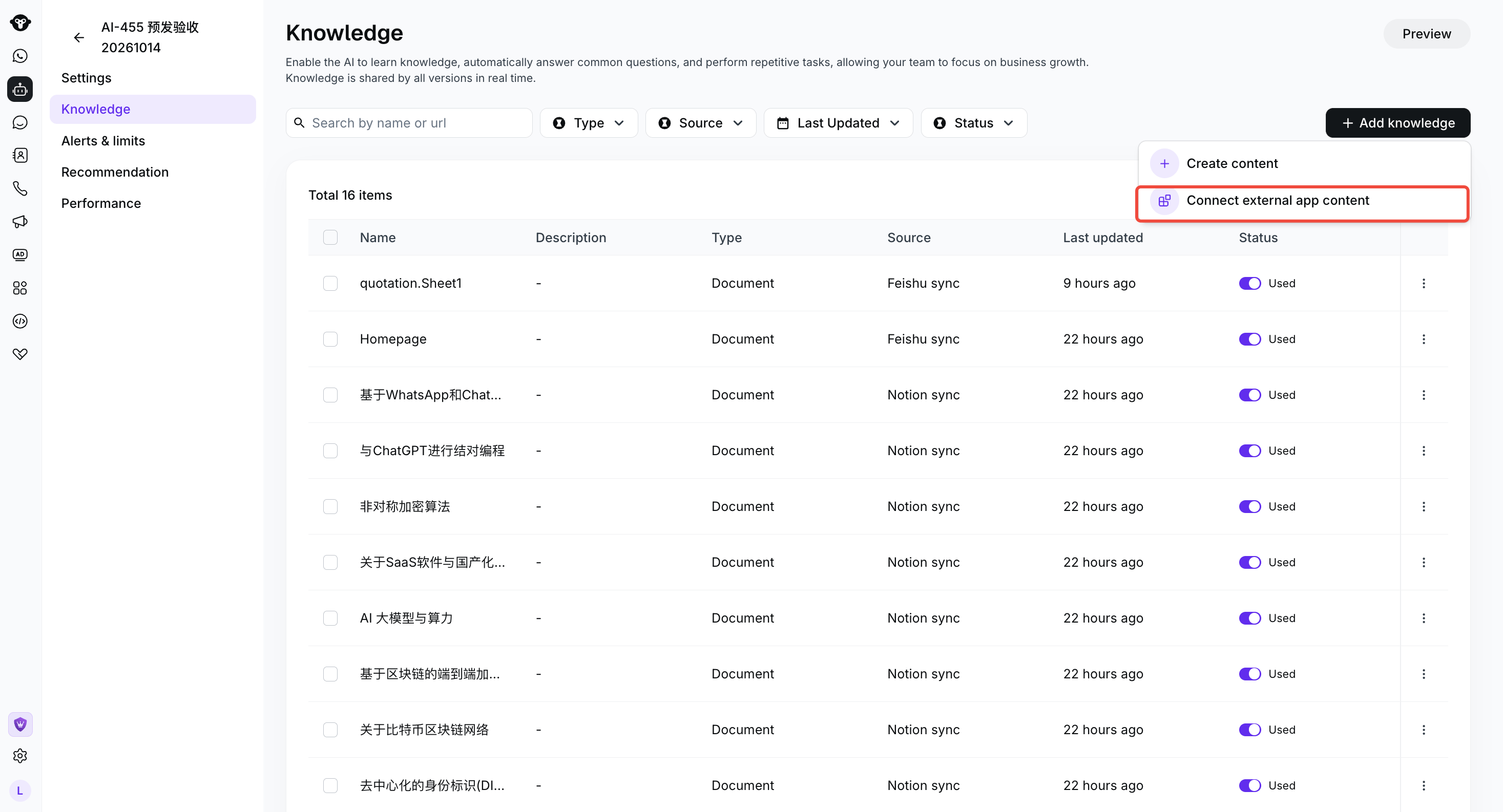
Select Add knowledge to create content or connect content from an external app.
Adicionar um documento
- Selecione Document e clique em Next.
- Arraste um arquivo para a área de upload ou clique em Upload para escolher um arquivo.
- Após o término do upload do arquivo, clique em Create.

Choose Upload or drag a supported document into the upload area.
- TXT, MD, MARKDOWN
- HTML, HTM
- XLSX, XLS, CSV
- DOC, DOCX
Adicionar dados online
- Selecione Online data e clique em Next.
- Em Crawl Depth, escolha:
- Only this URL para rastrear apenas a URL inserida.
- Include subpages para rastrear a URL e suas subpáginas.
- Em Update Frequency, escolha Do Not Auto-Update, Update every 3 days, Update every 7 days ou Update every 30 days.
- Insira a URL do site. Para adicionar mais URLs na mesma operação, clique em Add more.
- Clique em Create para iniciar o rastreamento.

Set the crawl depth and refresh frequency before adding your website URL.
Adicionar um par de perguntas e respostas
- Selecione Q&A e clique em Next.
- Insira a pergunta esperada do usuário em Question.
- Insira a resposta que o Agente de IA deve fornecer em Answer.
- Clique em Create.

Enter the expected question and the prepared answer, then select Create.
Adicionar um anexo
Use um anexo quando desejar que o Agente de IA envie um arquivo completo aos usuários, como um catálogo de produtos, imagem ou vídeo. O conteúdo do anexo não é analisado, dividido em blocos ou usado para responder a perguntas.- Selecione Attachment e clique em Next.
- Clique em Upload file e escolha um arquivo compatível.
- Opcionalmente, insira um Display name. Se você deixá-lo em branco, o nome do arquivo original será usado. O nome de exibição pode conter até 255 caracteres.
- Insira uma Content description que explique quando o Agente de IA deve enviar o arquivo. A descrição pode conter até 1.024 caracteres.
- Clique em Create.

Upload the original file, then complete its display name and content description.
Gerenciar conhecimento
A lista de Conhecimento mostra o nome, descrição, tipo, data/hora da última atualização, status e ações disponíveis de cada item.- Use Search by name or url para encontrar um item específico.
- Use os filtros Tipo, Última atualização e Status para refinar a lista.
- Ative a chave de status para tornar um item Usado ou desative-a para torná-lo Não usado.
- Abra o menu de ações de um item para visualizá-lo, atualizá-lo, alterar suas configurações ou excluí-lo. As ações disponíveis dependem do tipo de conhecimento.
- Selecione um ou mais itens usando as caixas de seleção para excluí-los em massa.