

Activa Inbox para este número antes de usar automatizaciones. Cuando Inbox está desactivado, todas las automatizaciones y funciones de IA para el número dejan de surtir efecto, incluso si sus ajustes individuales están activados.
- Mensaje de bienvenida (función obsoleta)
- Rompehielos
- Respuesta automática para conversaciones no asignadas
- Respuesta automática para conversaciones en cola
- Respuesta automática por retraso en las respuestas del agente
- Cierre automático de conversaciones en Inbox
- CSAT
Cuentas de WhatsApp > Configuración de números > Inbox > Automatizaciones

Open Inbox > Automations to review the available settings for this number.
Mensaje de bienvenida (función obsoleta)
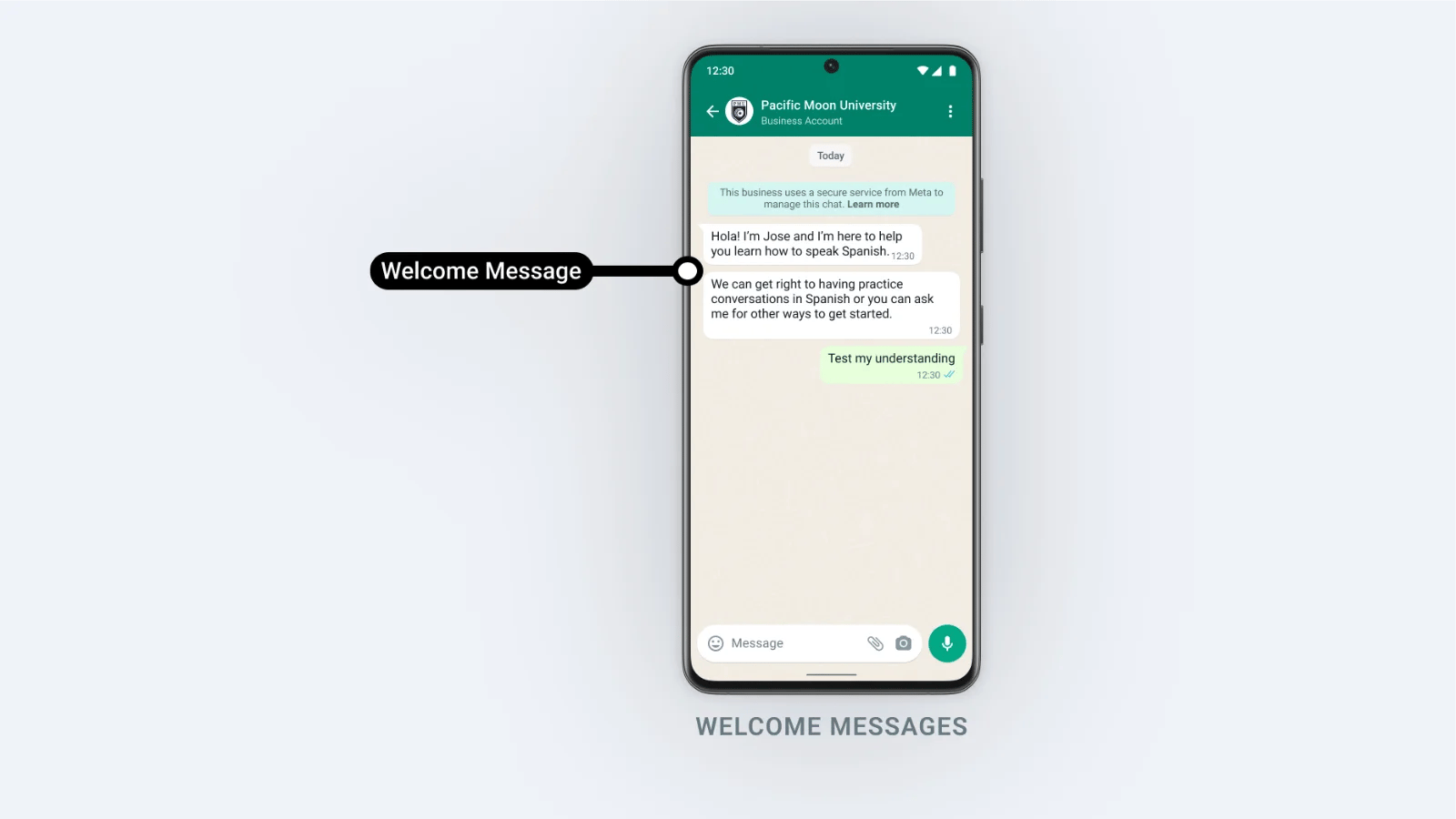
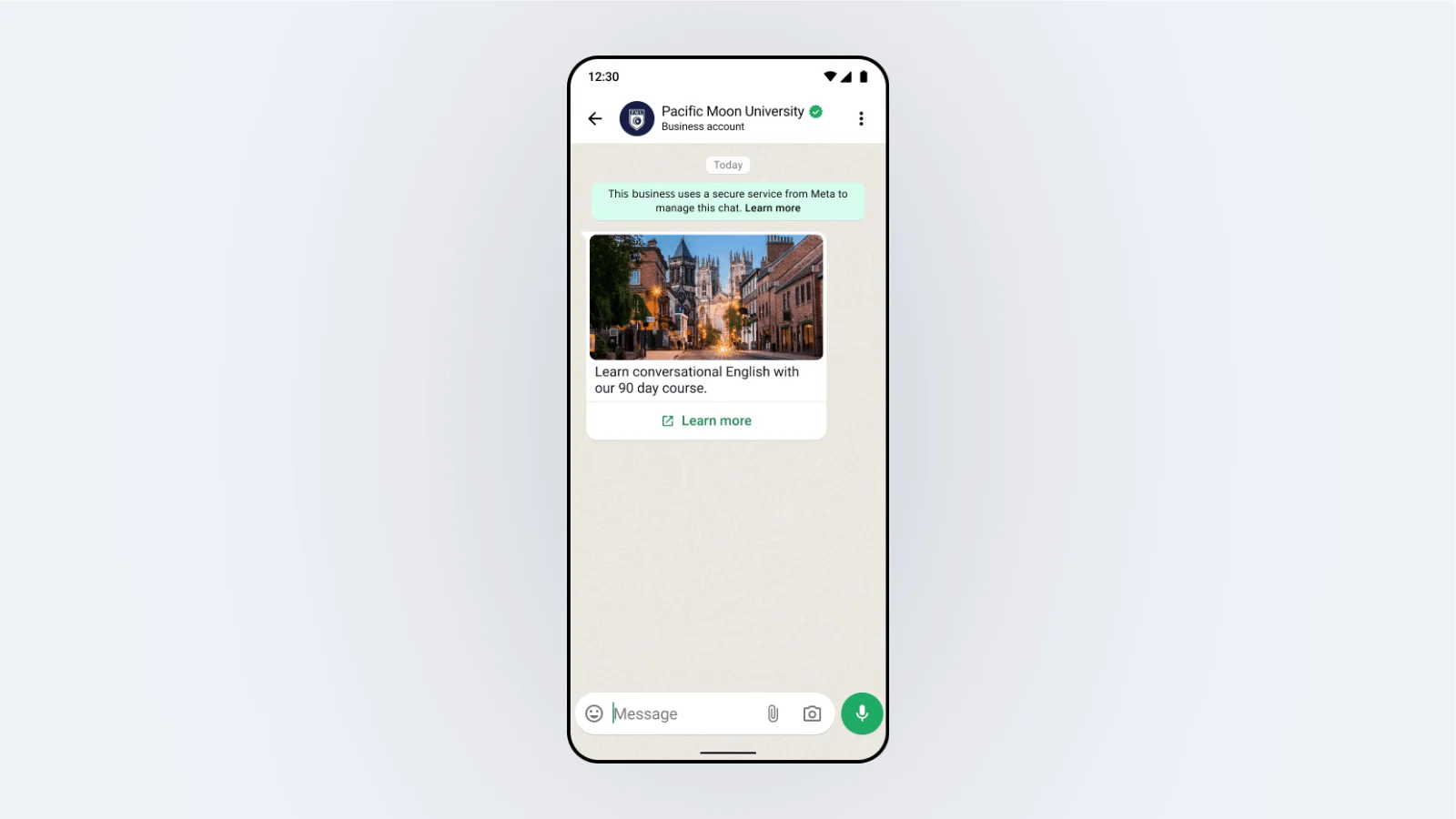
Momento de envío: siempre que un usuario de WhatsApp abre una ventana de chat contigo por primera vez.Nota: se activa cuando el cliente abre por primera vez una ventana de chat contigo, incluso antes de enviarte cualquier mensaje.
Pasos
Paso 1: Activa el interruptor del mensaje de bienvenida
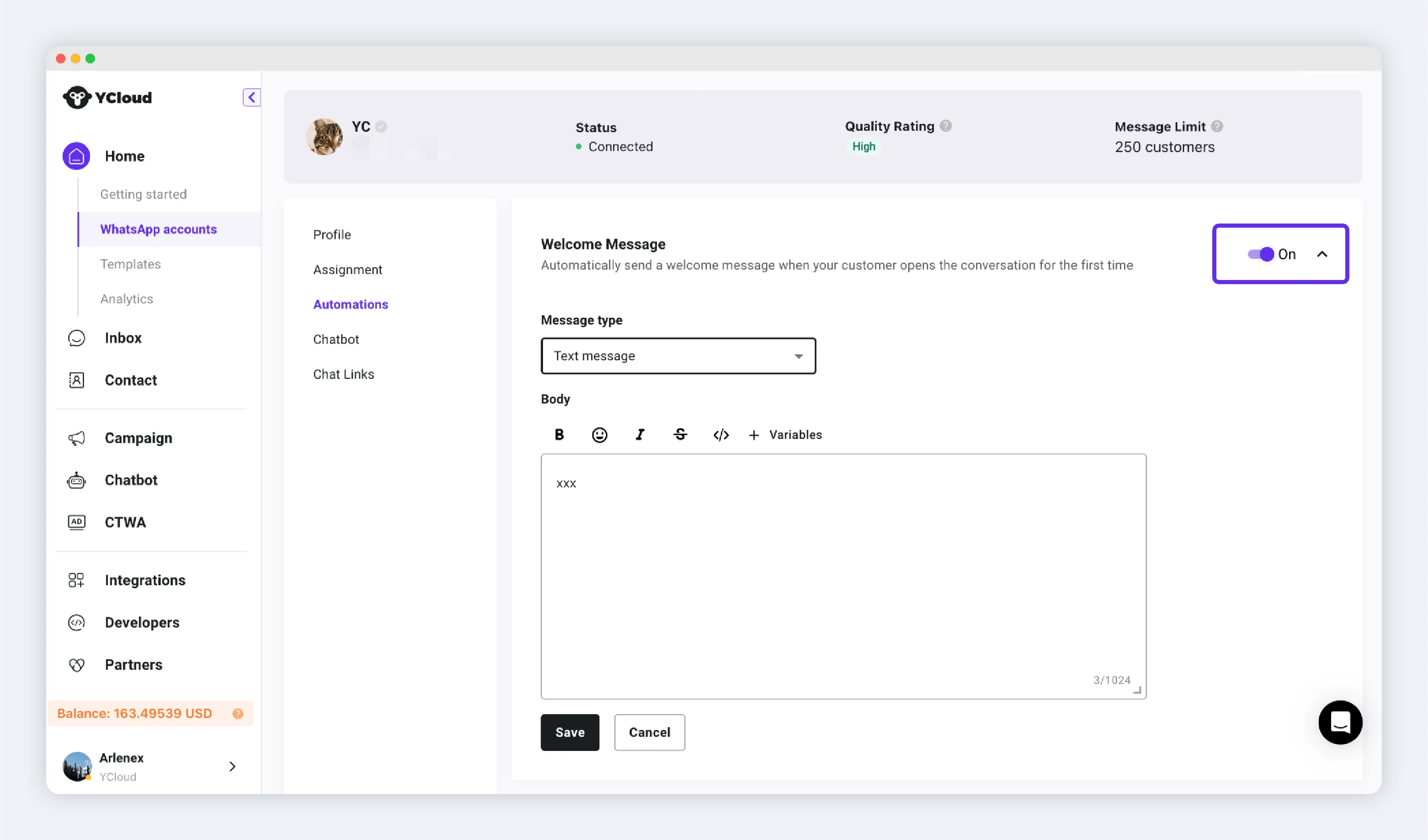
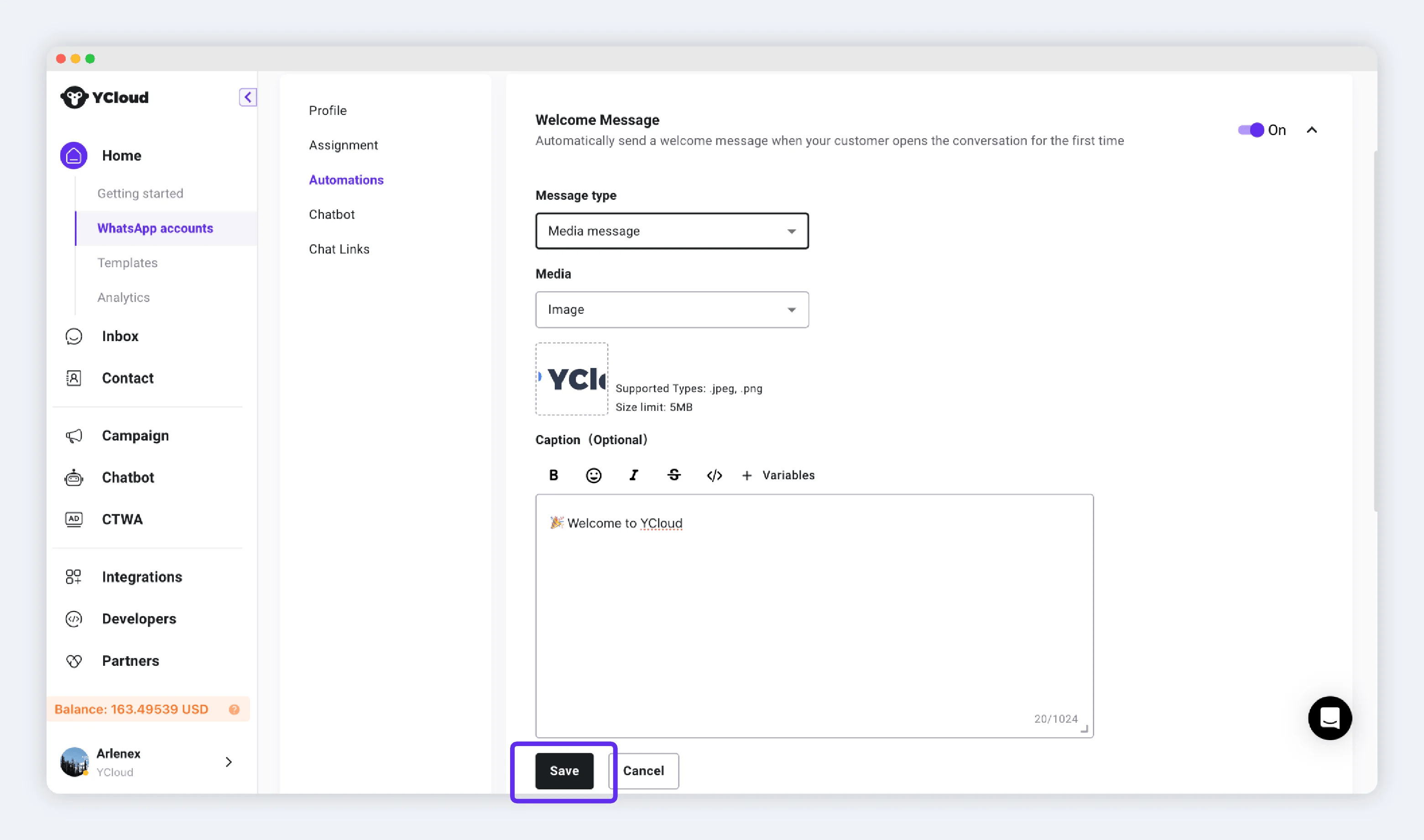
Paso 2: Edita el contenido del mensaje de respuesta automática
Tipos de mensajes admitidos:- Mensaje de texto: mensaje de tipo texto puro. Admite emojis, negrita, cursiva, etc.
- Mensaje enriquecido: mensaje de tipo imagen/video/archivo + texto.
- Mensaje interactivo: mensajes interactivos con botones, como botones de respuesta rápida, botones para ver el sitio web, botones de lista.
Nota: Para mensajes interactivos, si deseas utilizar botones de lista, el encabezado debe configurarse en Ninguno o encabezado de texto plano.
Rompehielos
Los rompehielos ofrecen a los usuarios una forma de iniciar una conversación con una empresa mediante una lista de preguntas frecuentes. Cuando un usuario abre tu ventana de chat, aparecerá una lista de frases de inicio preestablecidas en su cuadro de entrada, y podrá enviar un mensaje de inmediato haciendo clic en ella.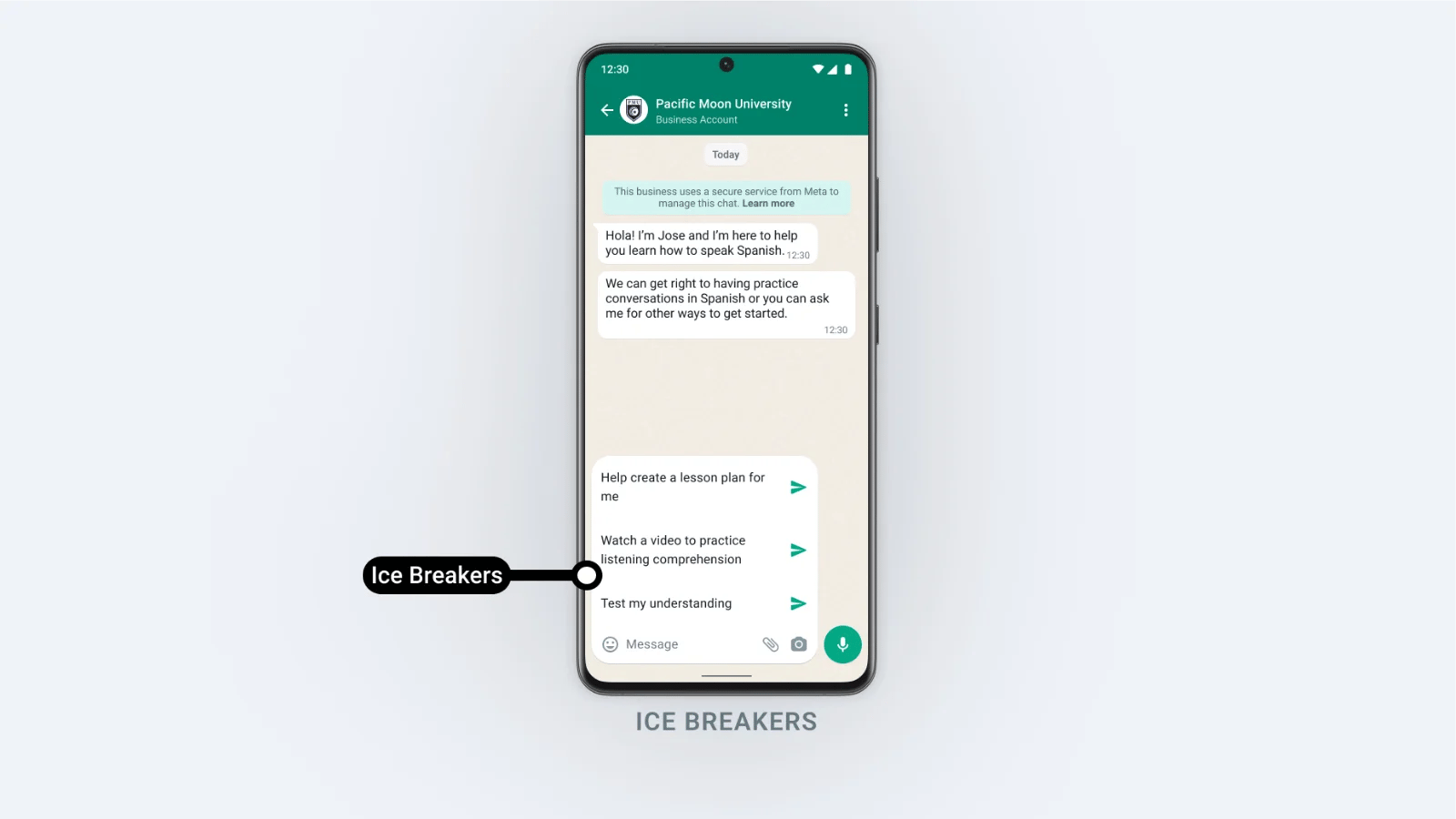
Pasos
Paso 1: Activa el interruptor de rompehielos

Expand Ice breaker to review its prompts. The switch is off in this example.
Paso 2: Configura las opciones
Después de configurar las opciones, haz clic en Guardar.Respuesta automática para conversaciones no asignadas
Cuando una conversación pasa al estado de no asignada, lo que significa que nadie la está atendiendo, el sistema responde automáticamente al cliente con un mensaje para garantizar una respuesta oportuna.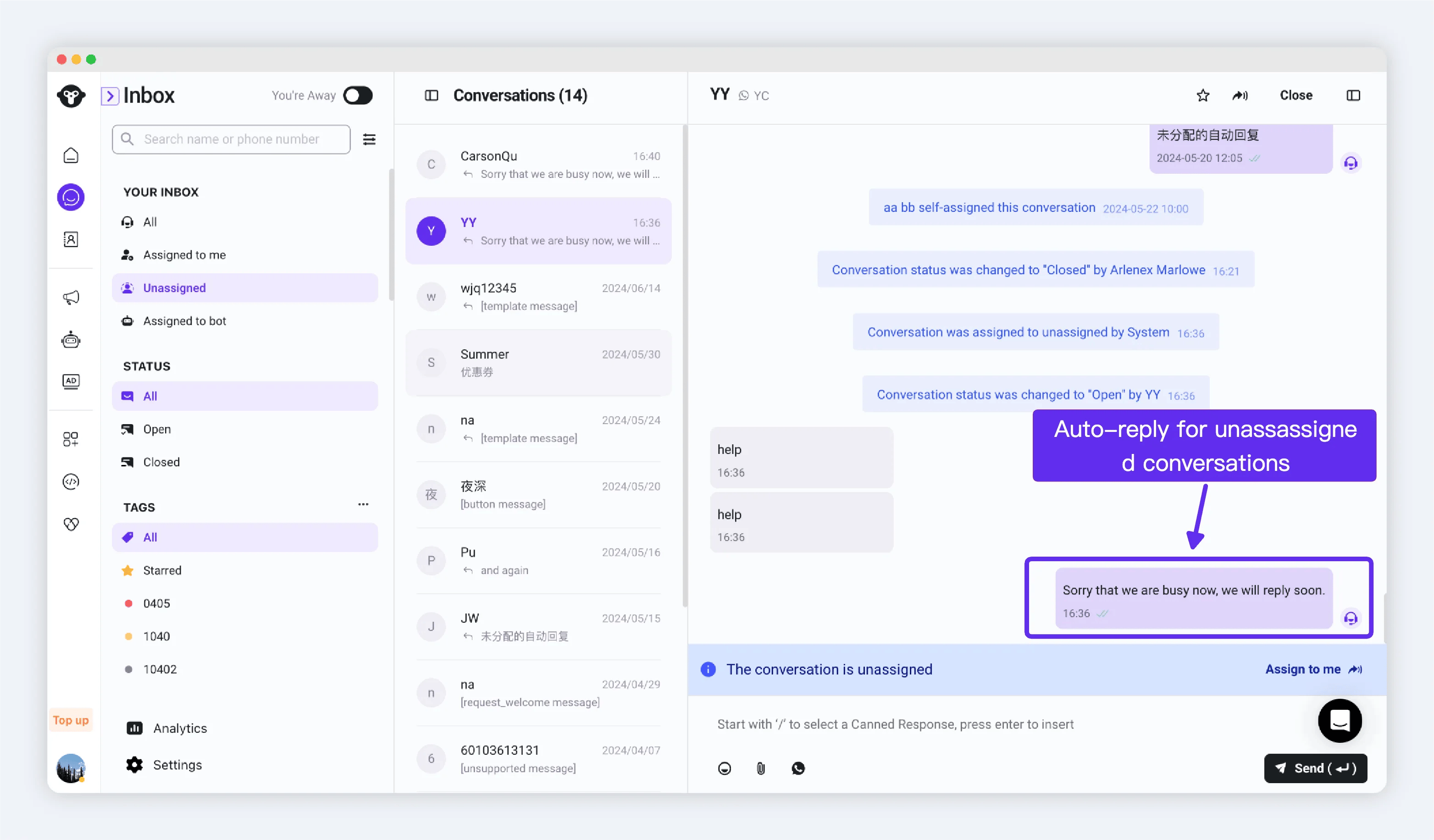
Pasos
Paso 1: Activa el interruptor
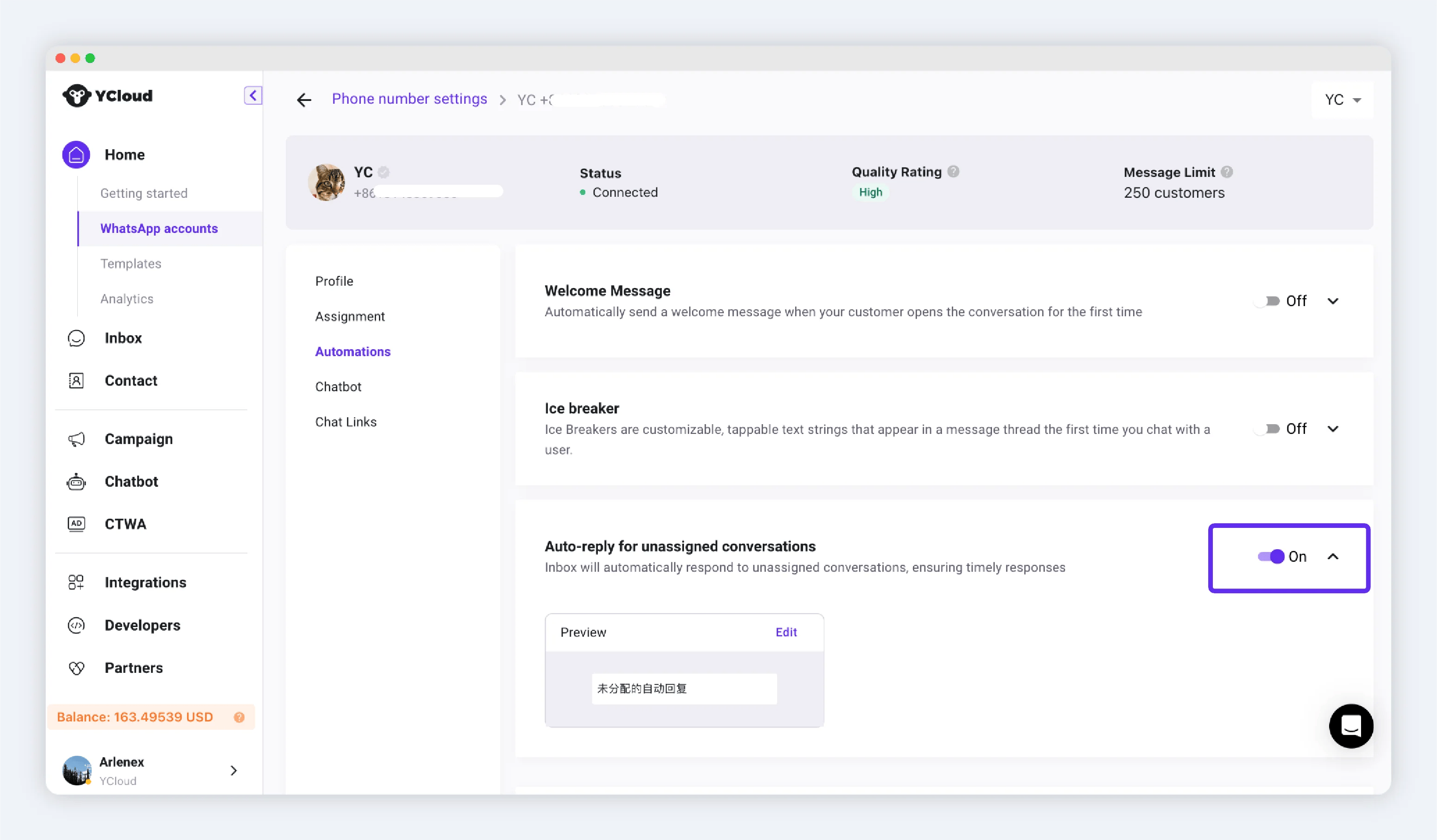
Paso 2: Edita el contenido de la respuesta automática
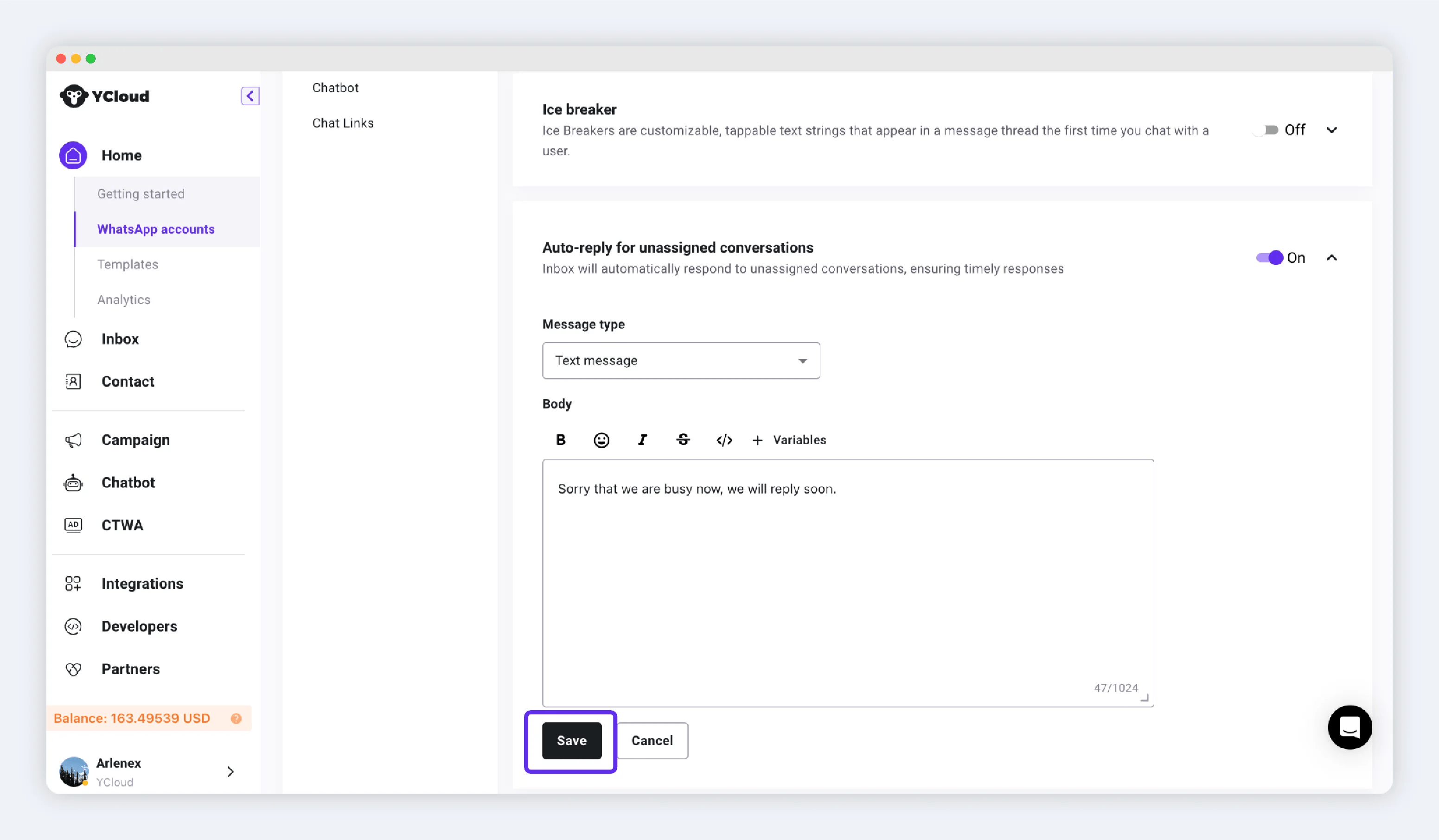
Haz clic en el botón Editar para editar. Tipos de mensajes admitidos:- Mensaje de texto: mensaje de tipo texto puro. Admite emojis, negrita, cursiva, etc.
- Mensaje enriquecido: mensaje de tipo imagen/video/archivo + texto.
- Mensaje interactivo: mensajes interactivos con botones, como botones de respuesta rápida, botones para ver el sitio web, botones de lista.
Respuesta automática para conversaciones en cola
Cuando este interruptor está activado, las conversaciones en la cola recibirán un mensaje enviado automáticamente, notificando al cliente que se encuentra en estado de espera, lo que garantiza respuestas oportunas.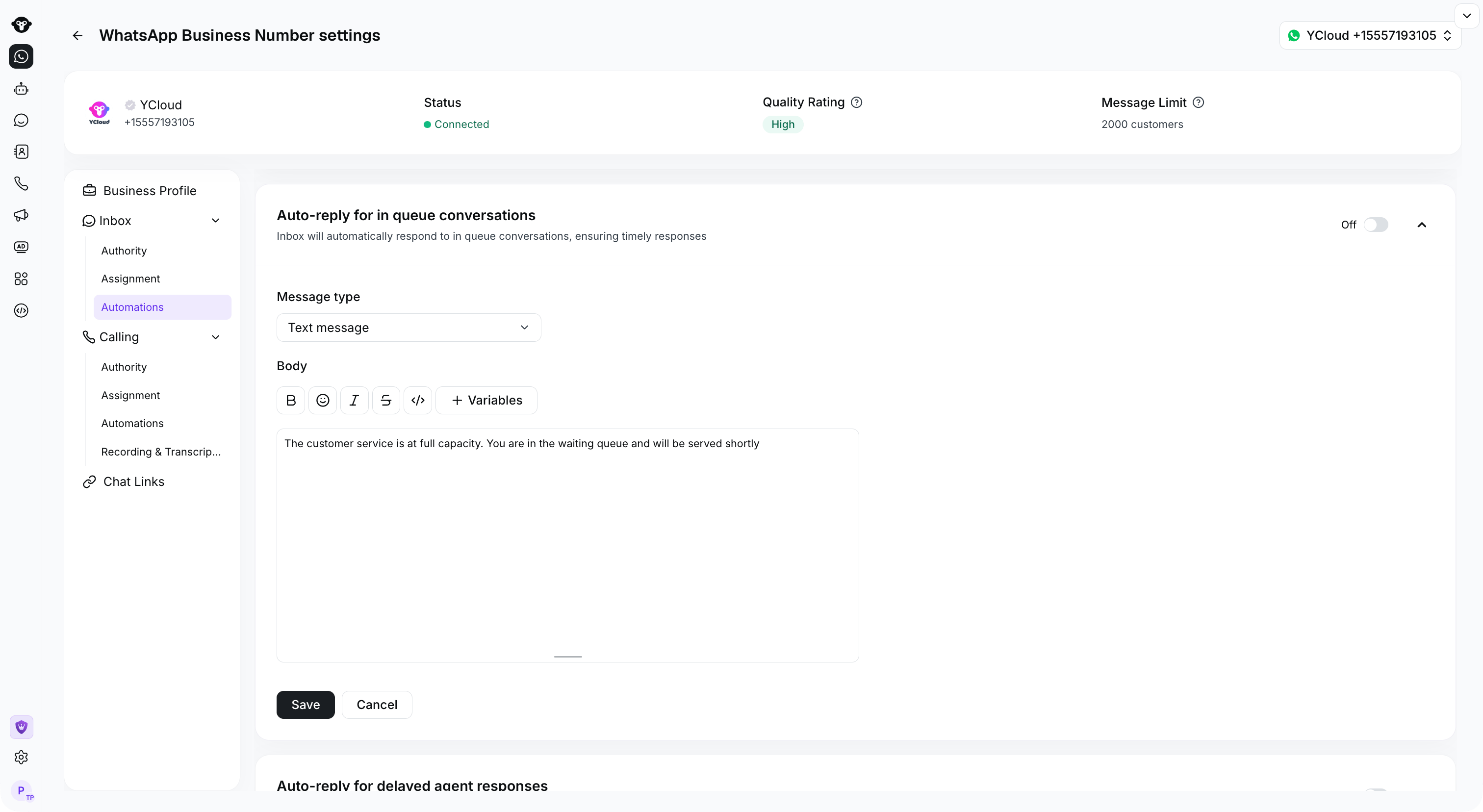
Expand Auto-reply for in queue conversations to review the message. The automation is off in this example.
Pasos
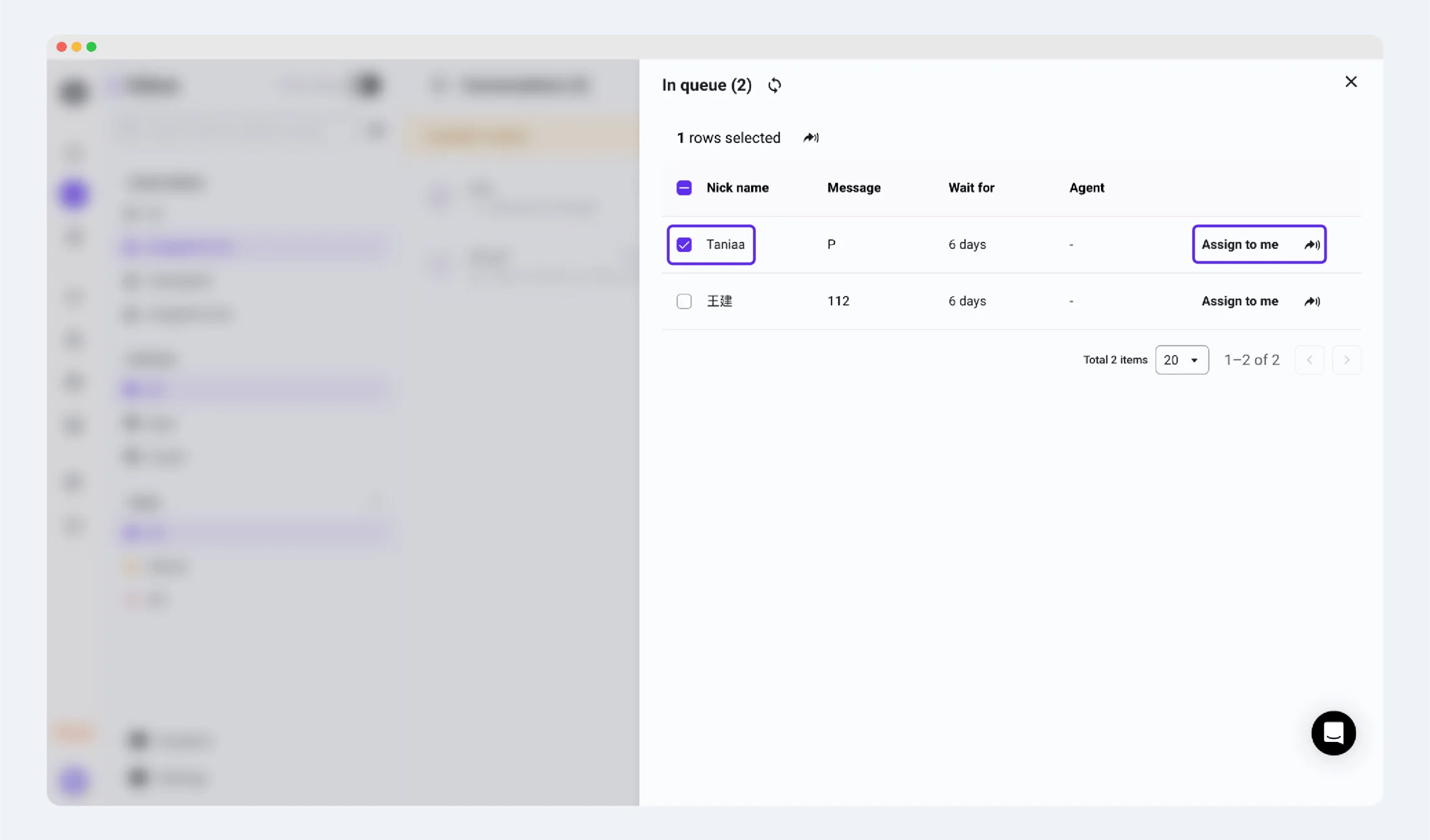
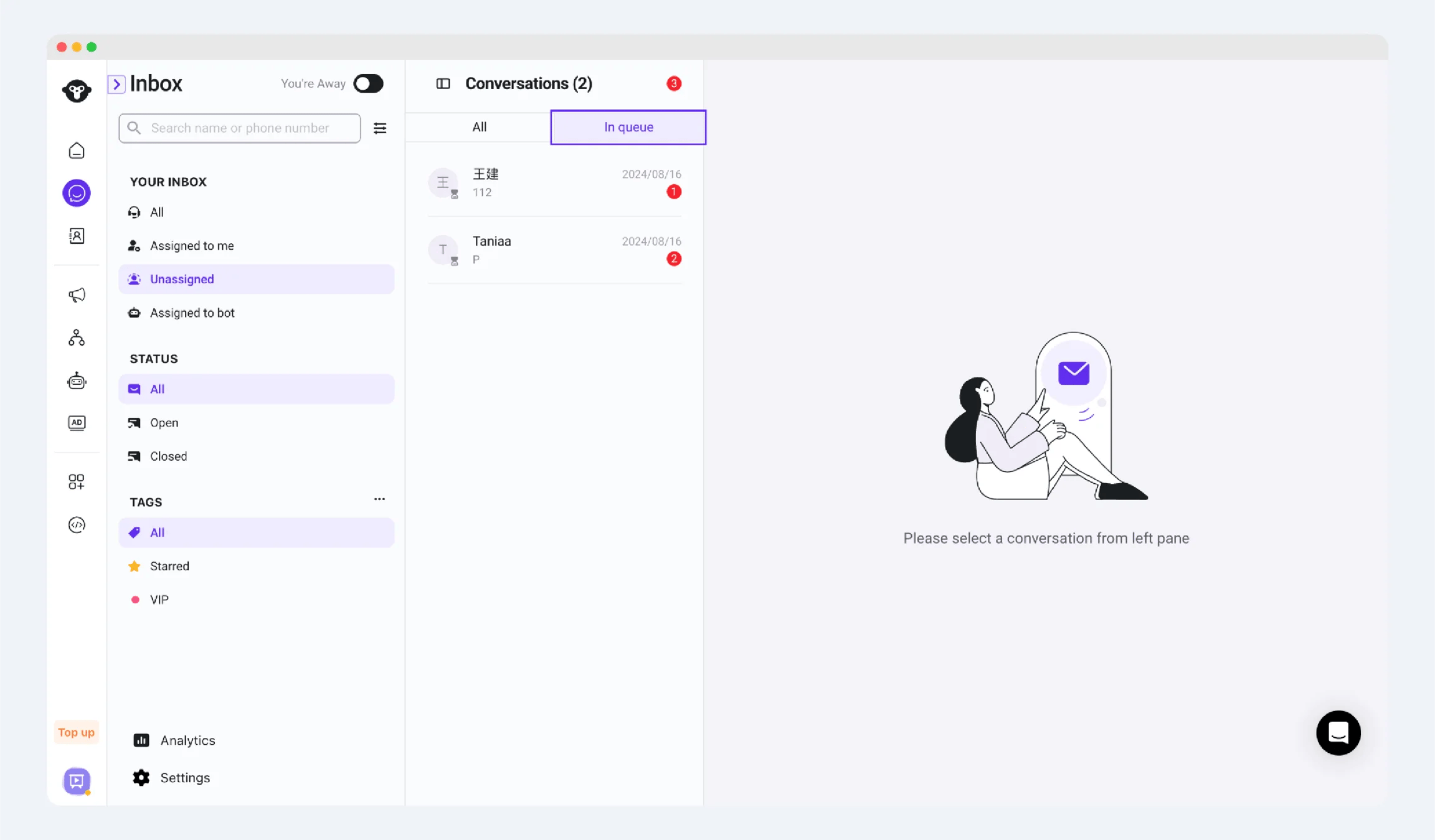
Método 1: Cuando se alcance el límite de recepción, la cantidad de personas actualmente en la cola se mostrará en la parte superior de la interfaz de Inbox del miembro del personal. Haz clic en personas en cola, selecciona la conversación que deseas transferirte a ti mismo y la transferencia se completará con éxito.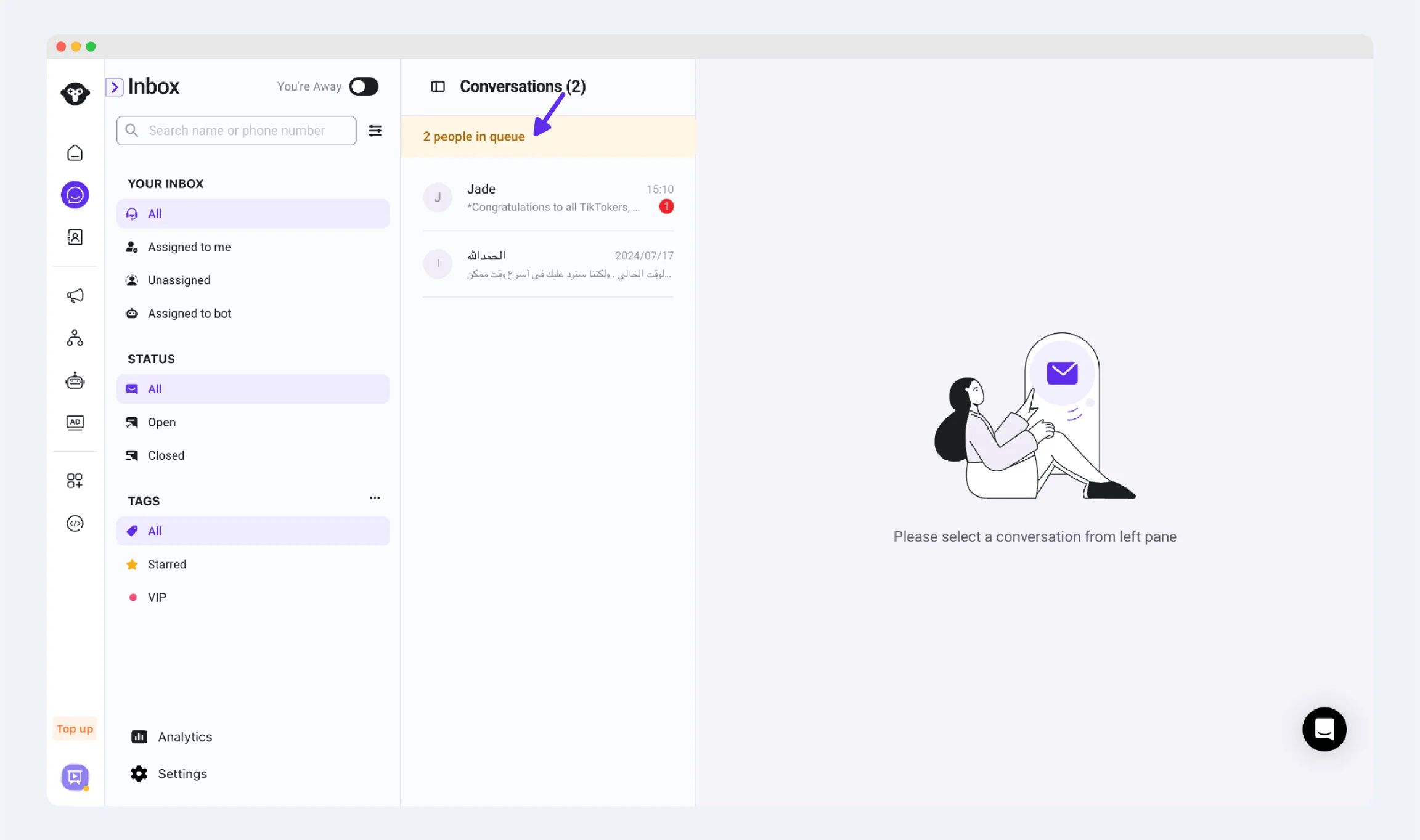
Respuesta automática por demora de los agentes
Si los agentes no responden al mensaje del cliente dentro del plazo especificado, el sistema le enviará un mensaje automáticamente. Puedes establecer el tiempo de espera para enviar mensajes de recordatorio.Pasos
Paso 1: Activa el interruptor
Busca Auto-reply for delayed agent responses y activa su interruptor. Despliega la sección para ver su configuración.Paso 2: Configura el tiempo de espera y el contenido de la respuesta
Tiempo de espera: Si el agente no ha respondido al cliente dentro del plazo establecido, el sistema responderá automáticamente.
Set the waiting duration and message type for delayed replies. The automation is off in this example.
- Mensaje de texto: Mensaje de tipo solo texto. Admite emojis, negrita, cursiva, etc.
- Mensaje multimedia enriquecido: Mensaje de tipo imagen/video/archivo + texto.
- Mensaje interactivo: Mensajes interactivos con botones, como botones de respuesta rápida, botones para ver sitio web o botones de lista.
Cierre automático de conversaciones en la bandeja de entrada
En caso de que un agente esté atendiendo la conversación, si el cliente no responde dentro del plazo establecido, el sistema la cerrará automáticamente. Puedes configurar el tiempo de cierre automático.Esta configuración no se aplica a conversaciones no asignadas ni a conversaciones asignadas a bots. Las conversaciones no asignadas no se cerrarán automáticamente, y las asignadas a bots cuentan con dos métodos de cierre:
- Cerrar la conversación una vez finalizado el proceso.
- Cerrar la conversación si el cliente no responde al bot durante 10 minutos.
Pasos
Paso 1: Activa el interruptor
Busca Auto-close Inbox conversations y activa su interruptor. Despliega la sección para ver su configuración.Paso 2: Edita el tiempo de cierre automático
Rango de configuración admitido: de 1 minuto a 72 horas. Parámetro de configuración recomendado: 24 horas. Tras la configuración, haz clic en Guardar.
Set the auto-close duration and its unit. The existing demonstration setting is 24 hours.
CSAT (Satisfacción del cliente)
Cuando la automatización de CSAT está activada, YCloud envía automáticamente una encuesta de satisfacción después de que se cierra una conversación gestionada por un agente humano. Las encuestas de CSAT no se activan para conversaciones gestionadas por un bot.Configurar la automatización de CSAT
Paso 1: Habilitar CSAT
Activa el interruptor de CSAT para el número de teléfono.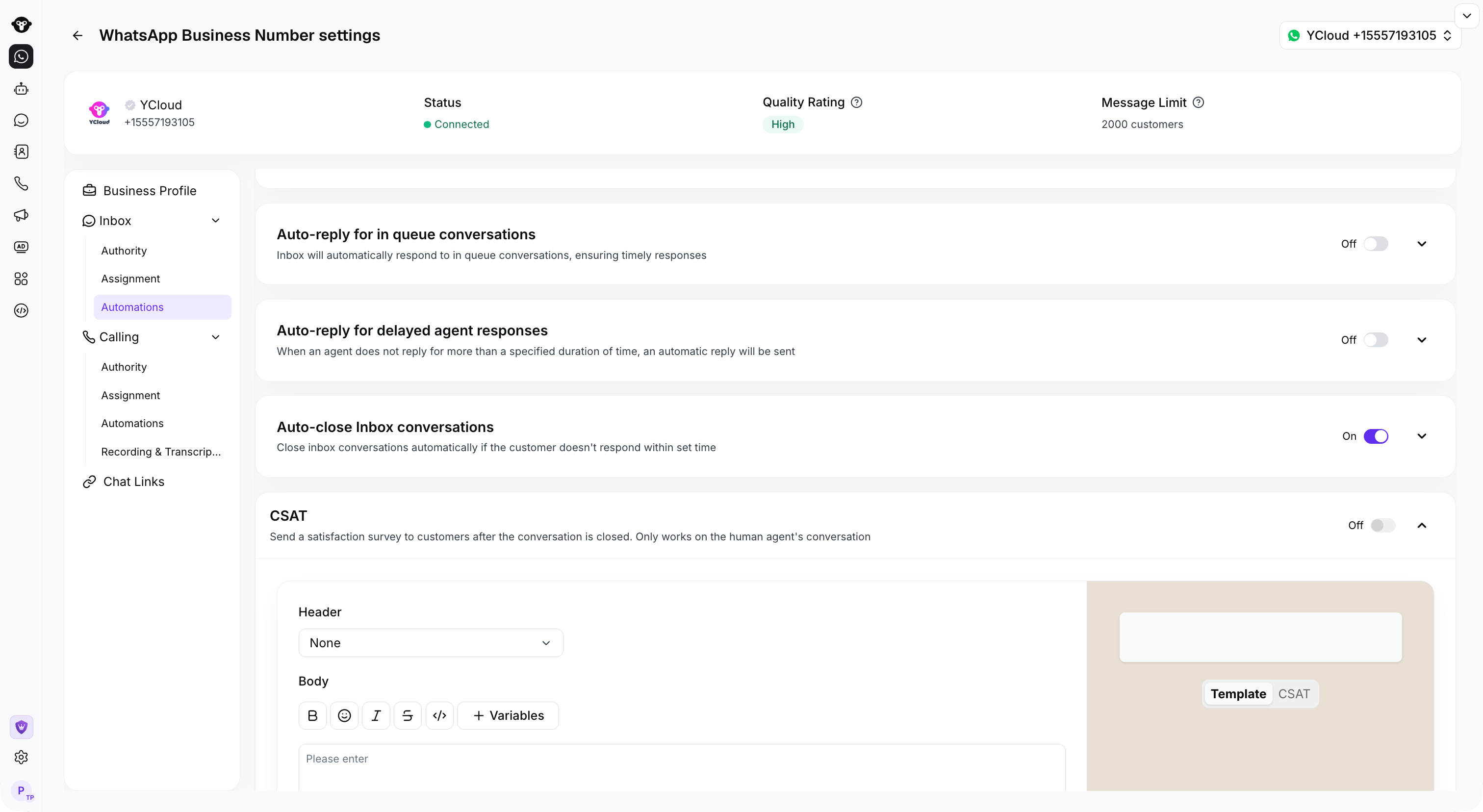
Expand CSAT under Inbox > Automations. The survey is off in this example.
Paso 2: Configura el mensaje de la encuesta
Personaliza el mensaje enviado al cliente y el botón que este selecciona para abrir la encuesta.Paso 3: Selecciona el idioma del componente
En CSAT form component, selecciona el idioma utilizado para el botón y los campos de comentarios mostrados en el WhatsApp Flow. Esto te permite presentar la encuesta en el idioma adecuado para tus clientes. También puedes personalizar el Button text, comoRate.
Paso 4: Elige los componentes de comentarios
Selecciona uno o más de los tres componentes de comentarios disponibles:
Los componentes seleccionados determinan los campos que ven los clientes al abrir el formulario de CSAT.
Paso 5: Establece un periodo de respuesta válido
Habilita Valid response period para definir cuánto tiempo tienen los clientes para enviar una respuesta que cuente para los resultados de CSAT. Configura la duración en horas y minutos. El periodo de respuesta comienza cuando se envía la encuesta de CSAT. Solo las respuestas recibidas dentro del periodo configurado se guardan en la bandeja de entrada y se incluyen en Analytics. Las respuestas enviadas después de que expire el periodo no se contabilizan en la puntuación de CSAT.Utiliza un periodo de respuesta que ofrezca a los clientes tiempo suficiente para proporcionar comentarios y que, al mismo tiempo, evite que las respuestas muy demoradas afecten los informes actuales de rendimiento del servicio.
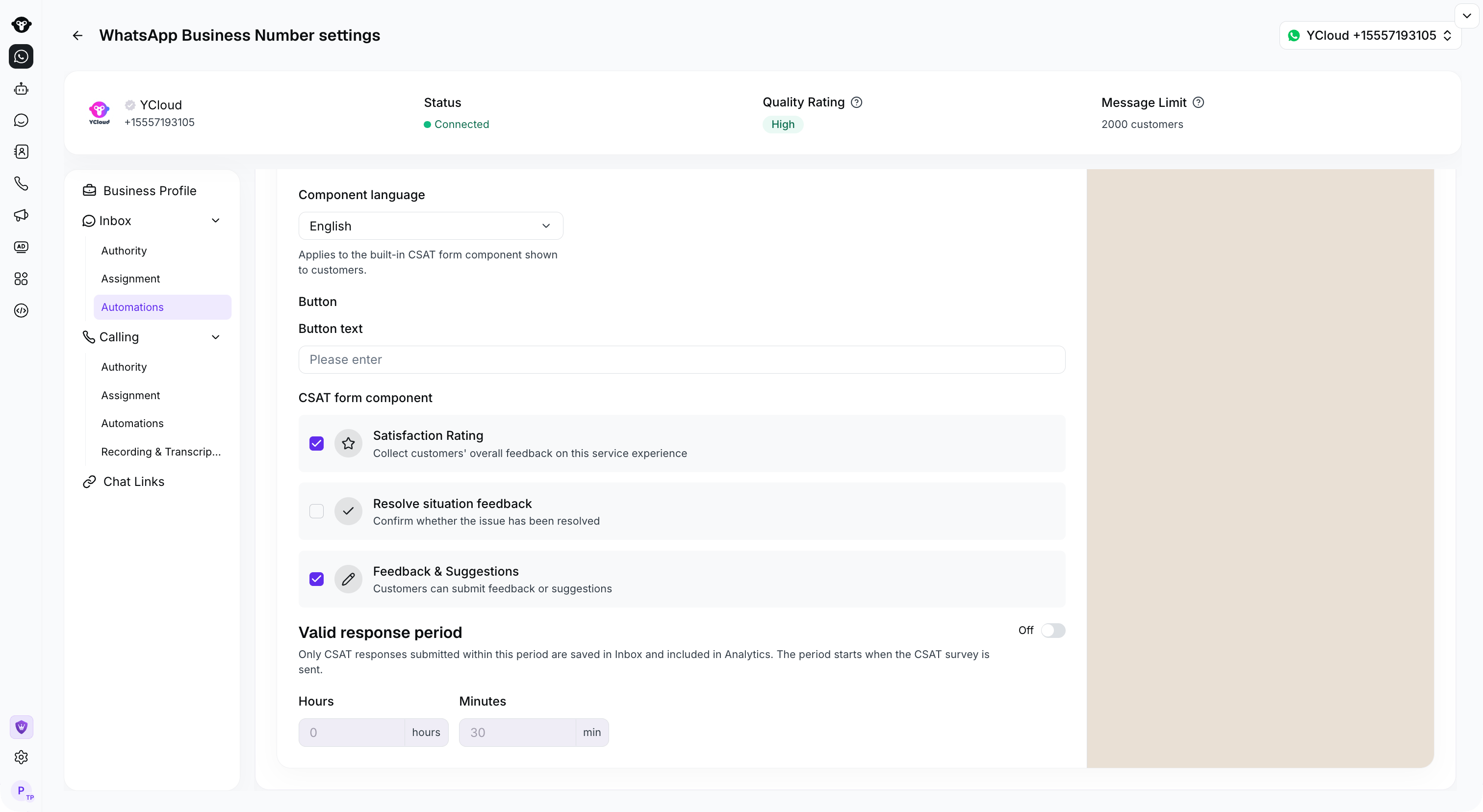
Choose the component language and feedback fields. The response-period switch is off in this example.