

Enviar plantilla
Usa Enviar plantilla para enviar un mensaje de plantilla de WhatsApp a los contactos que lleguen a este paso en un Journey.Antes de comenzar
Configura el activador (Trigger) del Journey y selecciona su remitente antes de añadir este paso. Las plantillas disponibles en este paso están asociadas con el remitente seleccionado para el Journey.Seleccionar una plantilla
- Añade un componente Enviar plantilla al Journey.
- Busca y selecciona la plantilla que deseas enviar.
- Selecciona un idioma cuando la plantilla admita más de un idioma.
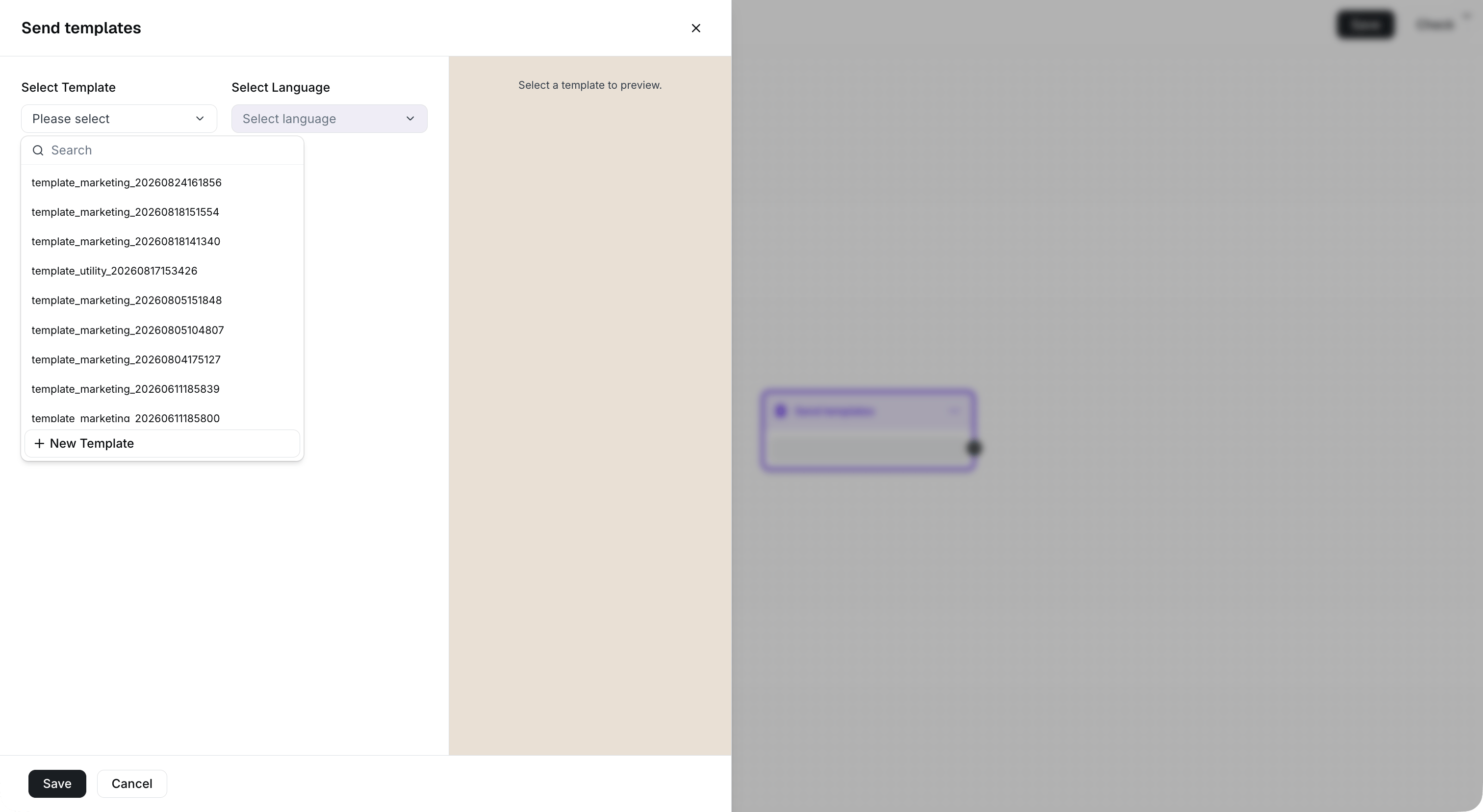
Select a template available to the sender configured in the trigger.
Establecer variables de la plantilla
Si la plantilla seleccionada contiene variables, introduce un valor para cada variable obligatoria antes de guardar el paso. Las plantillas sin variables no requieren configuración de variables.
Map each template variable to a contact attribute or fixed text before saving.