

Abrir conexiones de aplicaciones externas
- Abre tu AI Agent y selecciona Knowledge.
- Haz clic en Add knowledge.
- Selecciona Connect external app content.
- Elige From Feishu o From Notion.
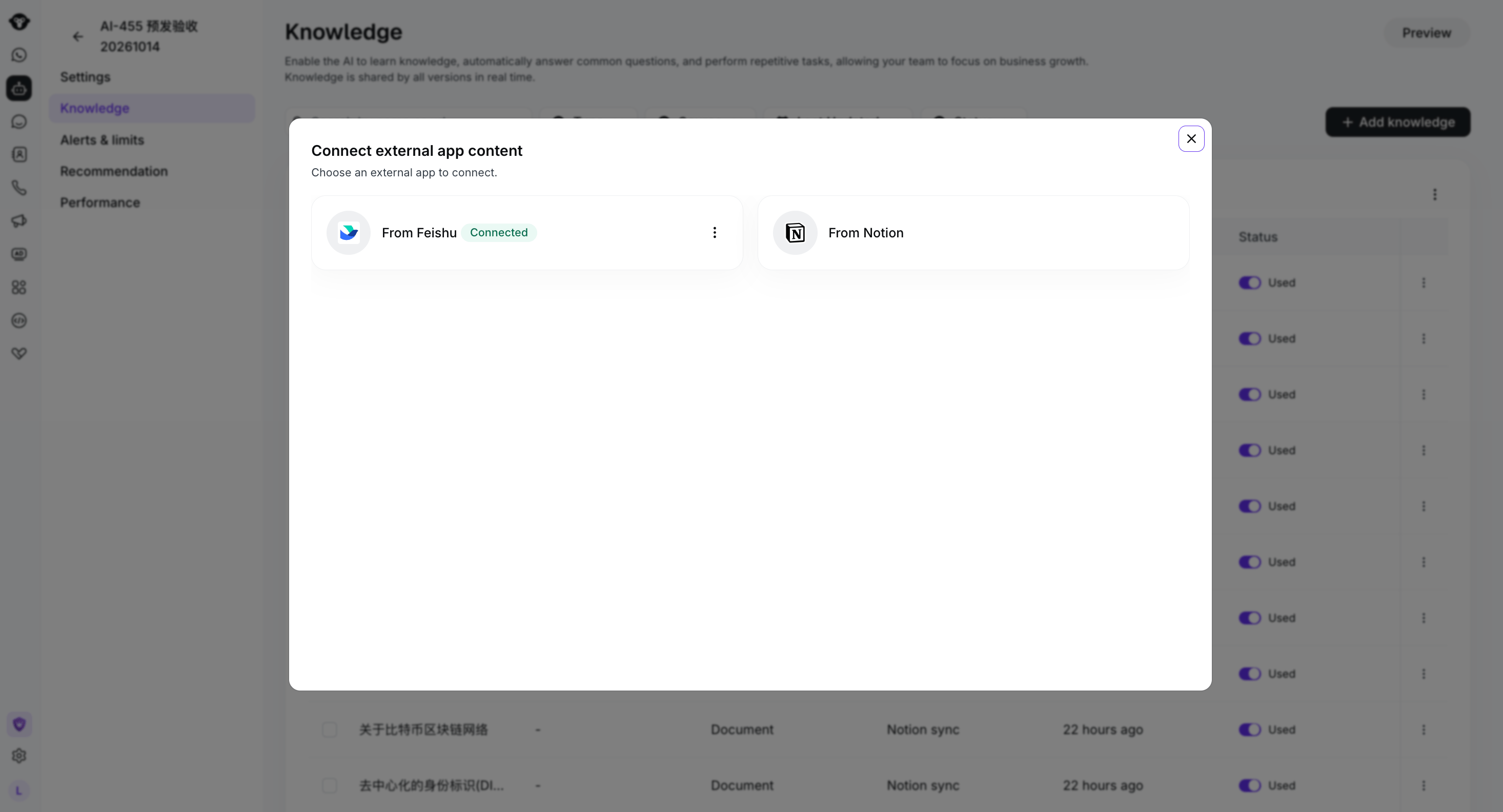
Choose Feishu or Notion as the external content source.
Autorizar Feishu
Antes de conectar contenido de Feishu, otorga al bot de Feishu acceso de Viewer a cada espacio wiki que quieras que utilice el AI Agent. Asegúrate de que el bot ya haya sido creado y anota su nombre.- En Feishu Docs, abre Wiki y, a continuación, abre el espacio wiki que quieras autorizar.
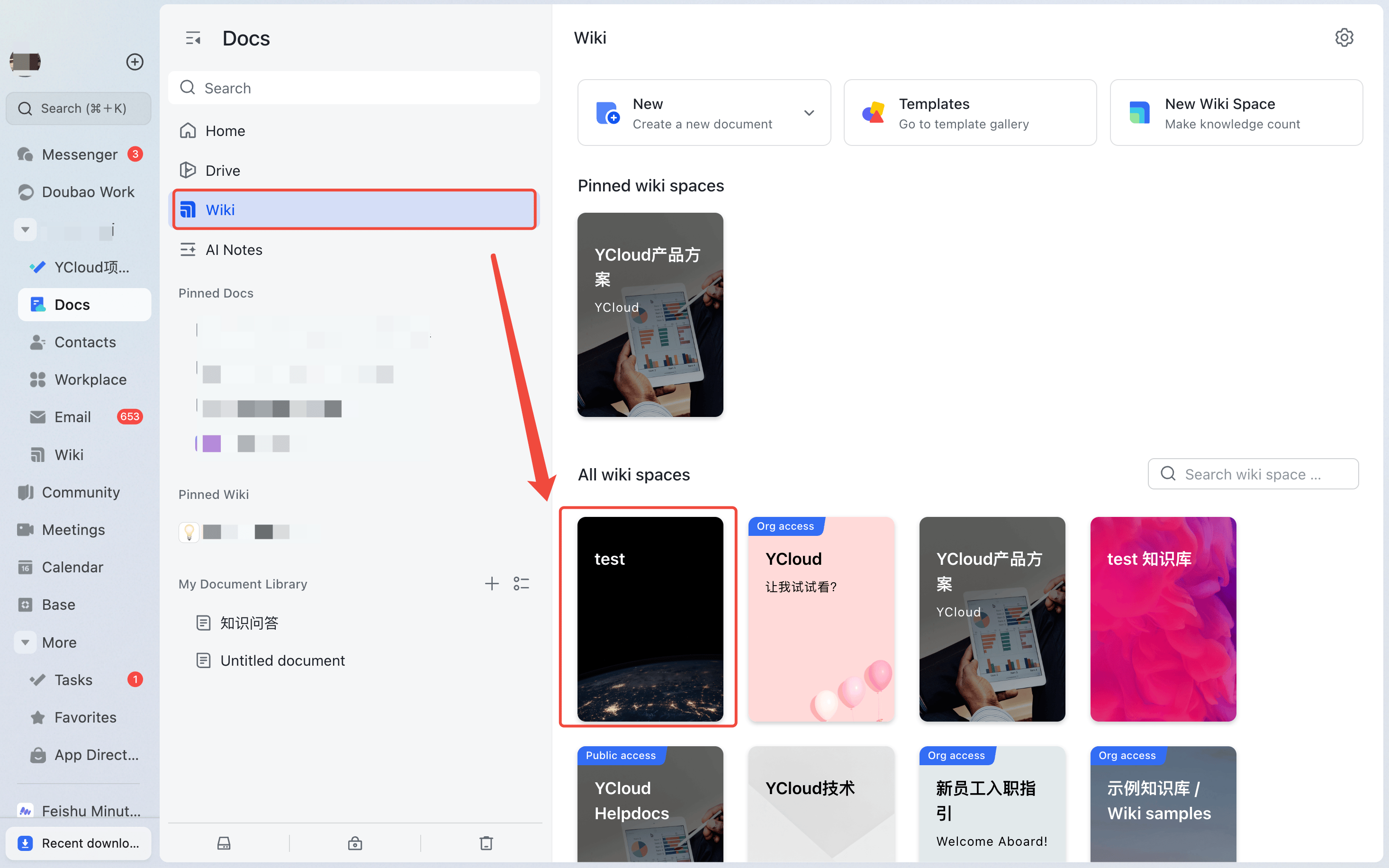
Open the Feishu wiki space that you want the AI Agent to access.
- Haz clic en Settings en la esquina inferior izquierda.
- Abre la pestaña Members .
- En Roles and permissions, selecciona Viewer y, a continuación, haz clic en Add Member.
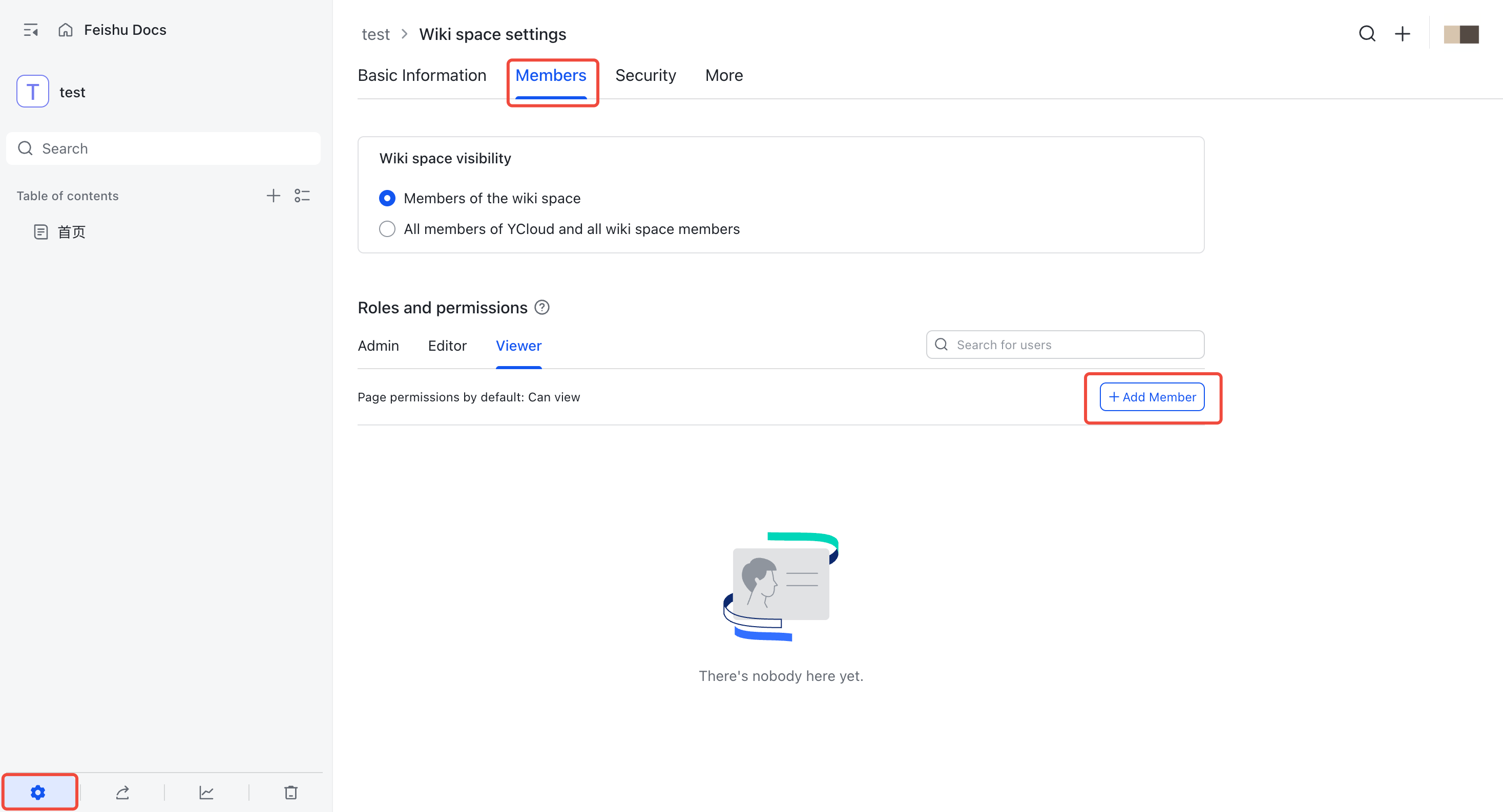
Open Members, select Viewer, and add a member.
- Busca el bot de Feishu por su nombre y selecciónalo.
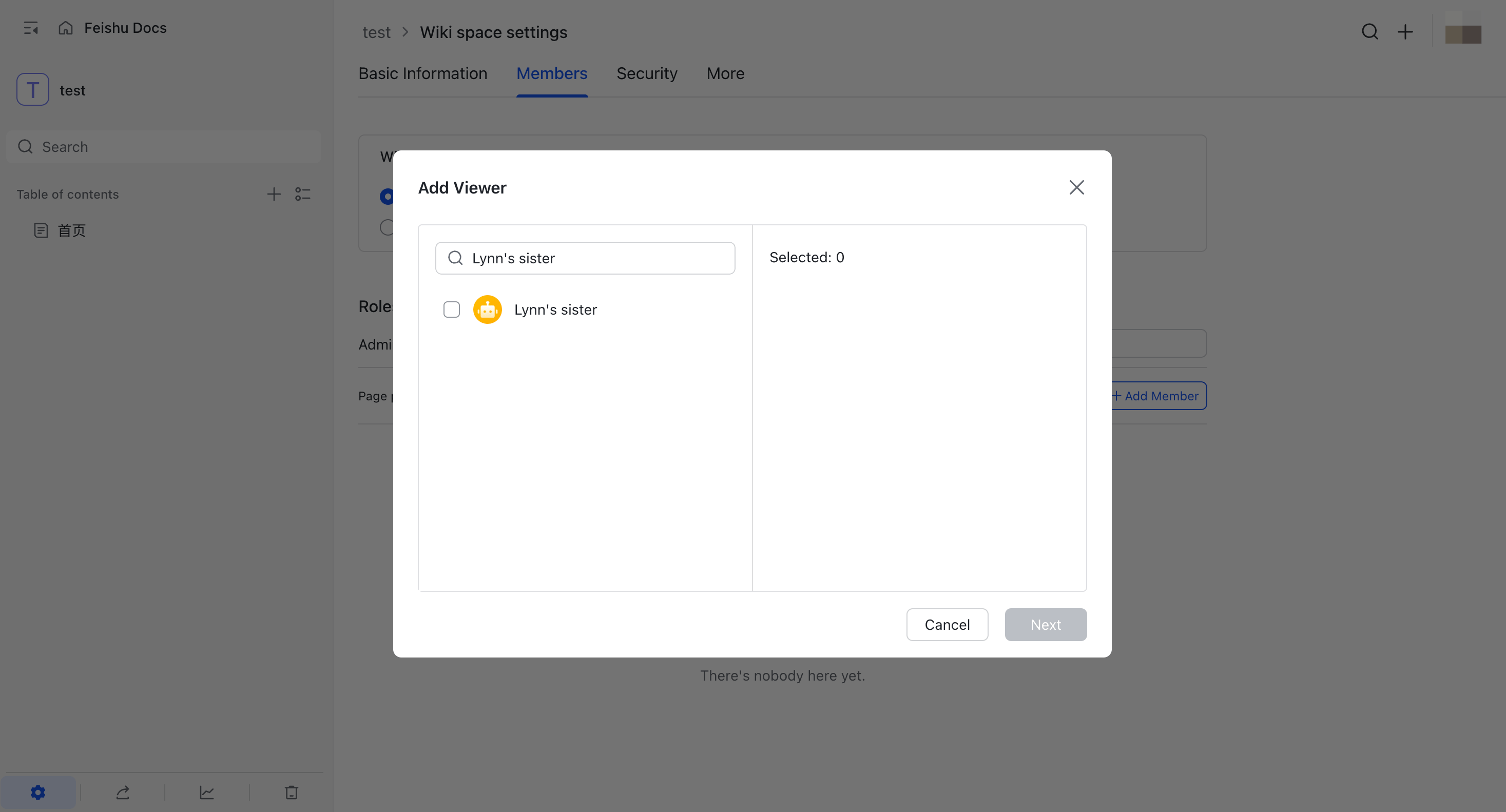
Search for and select the Feishu bot that the AI Agent will use.
- Completa la adición y confirma que el bot aparece en Viewer.
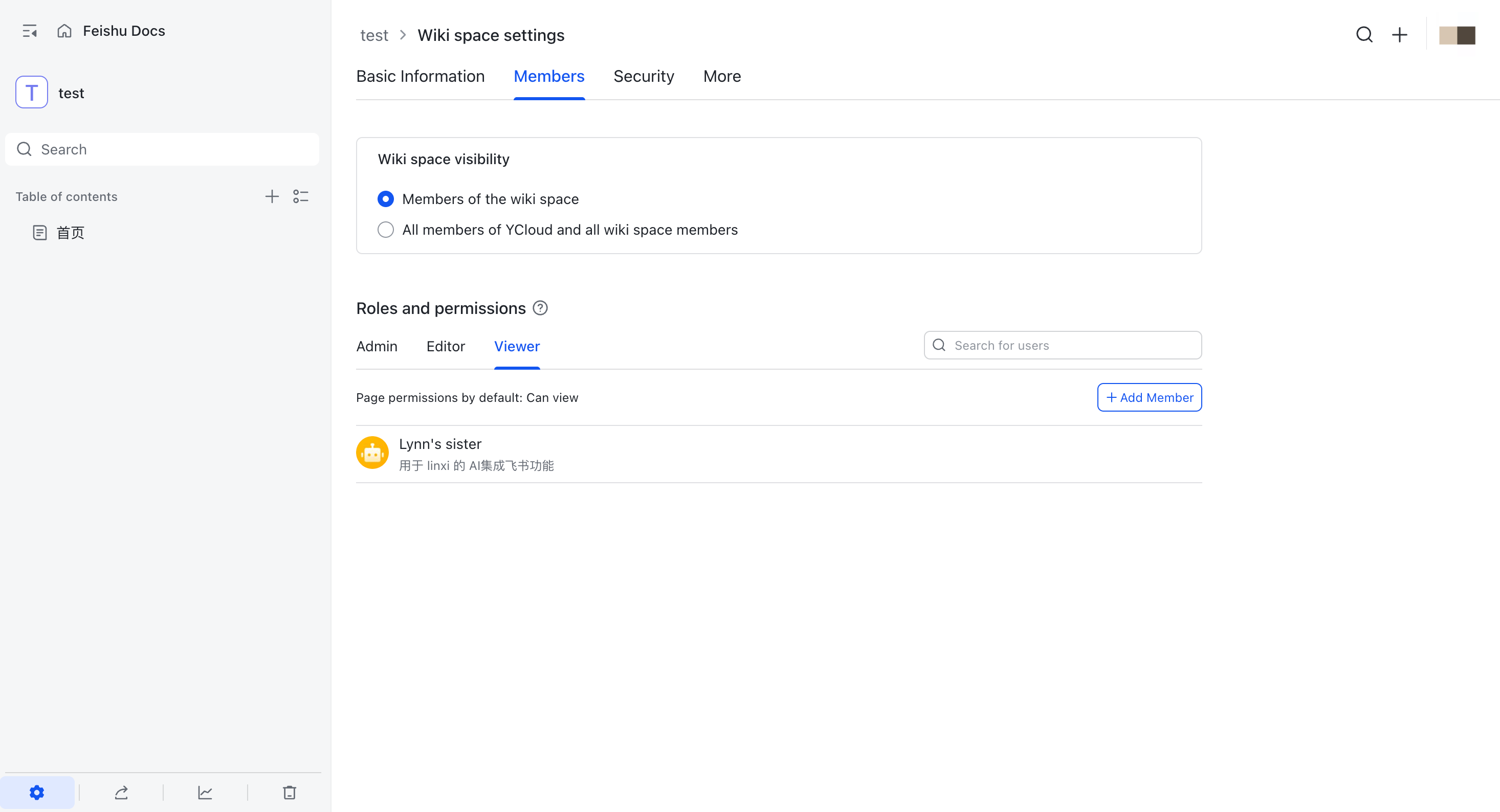
Confirm that the Feishu bot has Viewer access to the wiki space.
Autorizar Notion
Autorizar Notion por primera vez
- En YCloud, selecciona From Notion.
- En la página de autorización de Notion, confirma el espacio de trabajo y revisa los permisos solicitados por YCloud.
- Haz clic en Select pages, elige las páginas que deseas autorizar y completa la autorización.
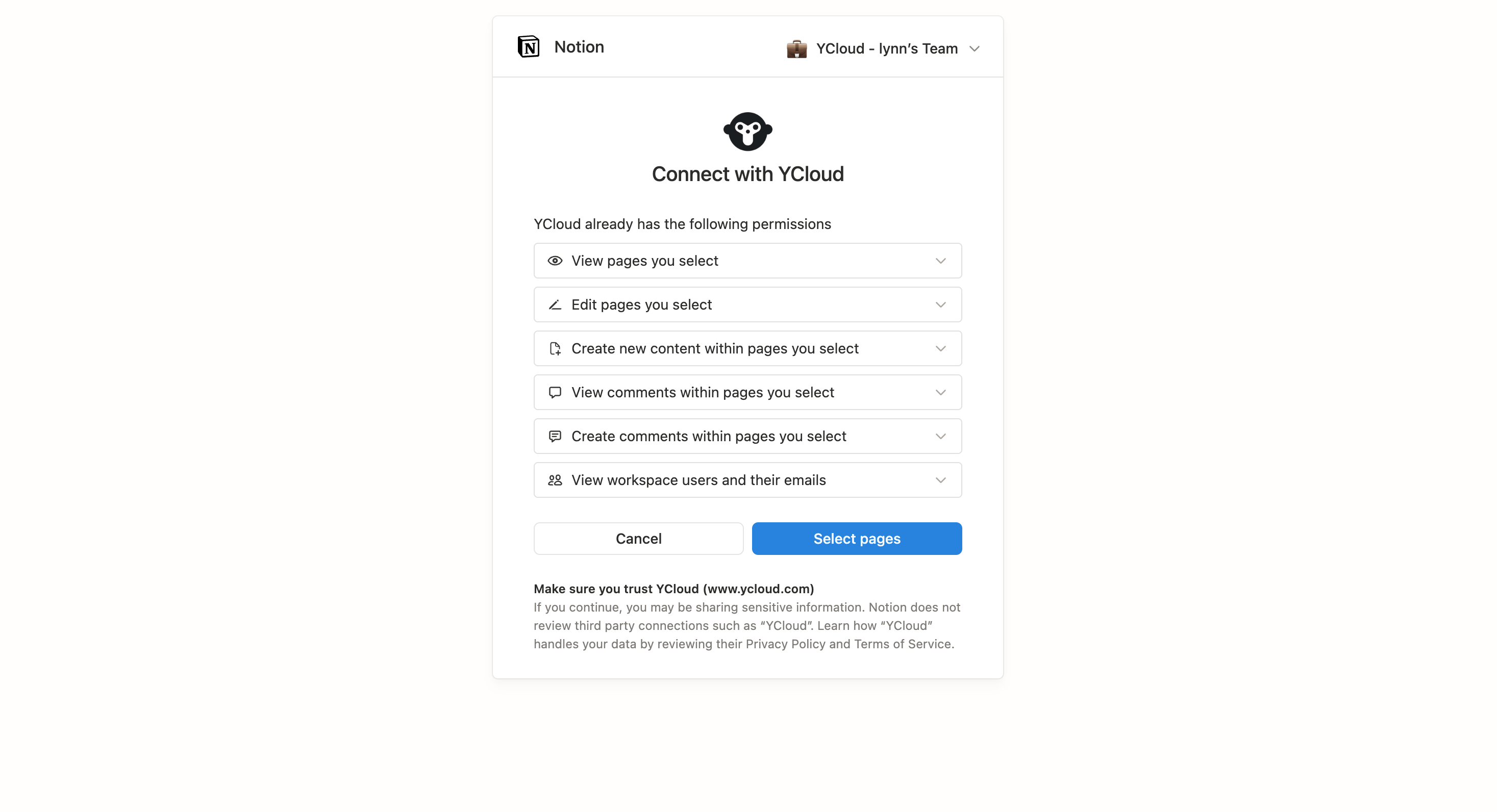
Review the YCloud connection permissions and select the Notion pages to authorize.
Actualizar la autorización más adelante
Para revisar o cambiar la conexión de YCloud para contenido existente de Notion:- Abre la página o base de datos de Notion.
- Haz clic en el menú de tres puntos situado en la esquina superior derecha.
- Selecciona More > Connections > YCloud.
- Selecciona YCloud y actualiza la autorización según sea necesario.
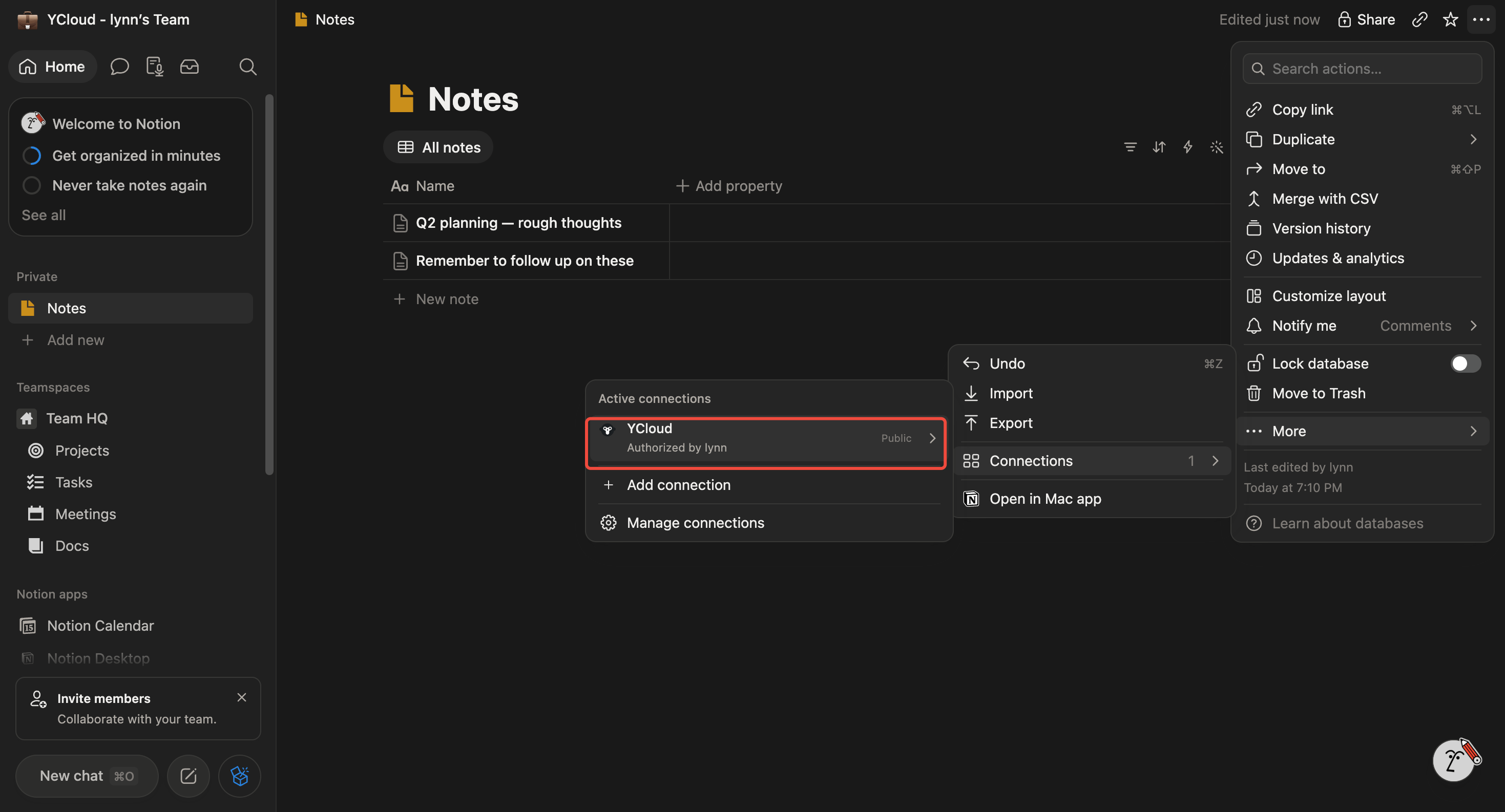
Open More, Connections, and YCloud to update the connection for Notion content.