

El conocimiento se comparte entre todas las versiones del AI Agent y se actualiza en tiempo real.
Añadir conocimiento
- Abre tu AI Agent y selecciona Knowledge.
- Haz clic en Add knowledge.
- Elige cómo quieres añadir conocimiento:
- Create content: añade un documento, datos online, un par de preguntas y respuestas o un archivo adjunto directamente en YCloud.
- Connect external app content: conecta contenido de Feishu o Notion. Consulta Connect external app content.
- Si seleccionas Create content, elige uno de los siguientes tipos de conocimiento y haz clic en Next:
- Document: el AI Agent analiza, fragmenta e indexa el archivo para poder responder preguntas a partir del contenido.
- Online data: el AI Agent rastrea páginas web y utiliza el contenido obtenido como fuente de conocimiento.
- Q&A: el AI Agent sigue una respuesta preparada para preguntas predecibles.
- Attachment: el AI Agent envía el archivo original cuando sea oportuno. No aprende del archivo ni lo divide.
- Completa la configuración para el tipo seleccionado.
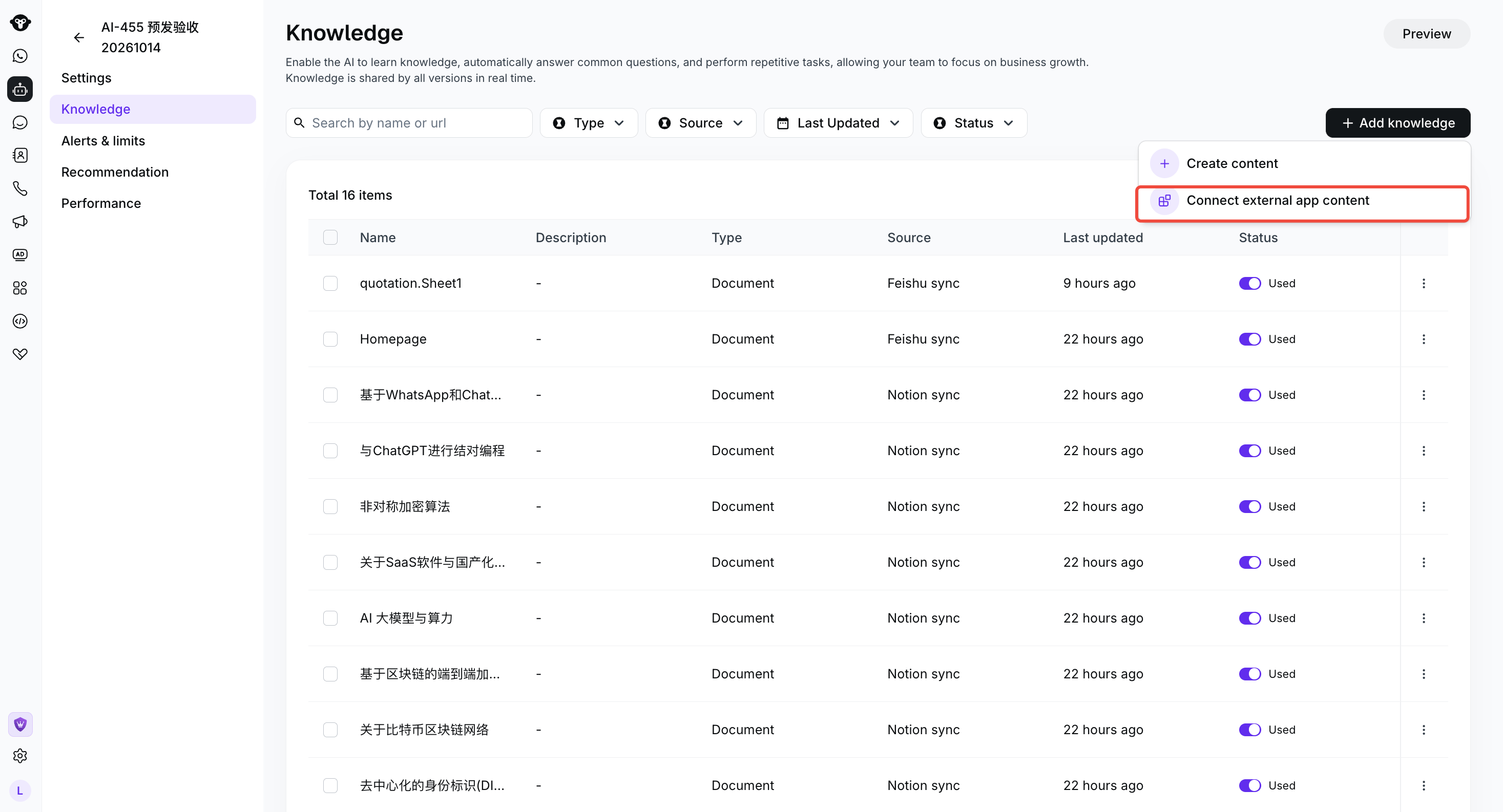
Select Add knowledge to create content or connect content from an external app.
Añadir un documento
- Selecciona Document y luego haz clic en Next.
- Arrastra un archivo al área de subida o haz clic en Upload para elegir un archivo.
- Una vez que el archivo termine de subirse, haz clic en Create.

Choose Upload or drag a supported document into the upload area.
- TXT, MD, MARKDOWN
- HTML, HTM
- XLSX, XLS, CSV
- DOC, DOCX
Añadir datos online
- Selecciona Online data y luego haz clic en Next.
- En Crawl Depth, elige:
- Only this URL para rastrear solo la URL que introduzcas.
- Include subpages para rastrear la URL y sus subpáginas.
- En Update Frequency, elige Do Not Auto-Update, Update every 3 days, Update every 7 days o Update every 30 days.
- Introduce la URL del sitio web. Para añadir más URLs en la misma operación, haz clic en Add more.
- Haz clic en Create para iniciar el rastreo.

Set the crawl depth and refresh frequency before adding your website URL.
Añadir un par de preguntas y respuestas
- Selecciona Q&A y luego haz clic en Next.
- Introduce la pregunta esperada del usuario en Question.
- Introduce la respuesta que el AI Agent debe proporcionar en Answer.
- Haz clic en Create.

Enter the expected question and the prepared answer, then select Create.
Añadir un archivo adjunto
Usa un archivo adjunto cuando quieras que el AI Agent envíe un archivo completo a los usuarios, como un catálogo de productos, una imagen o un video. El contenido del archivo adjunto no se analiza, no se fragmenta ni se utiliza para responder preguntas.- Selecciona Attachment y luego haz clic en Next.
- Haz clic en Upload file y elige un archivo compatible.
- Opcionalmente, introduce un Display name. Si lo dejas en blanco, se utilizará el nombre de archivo original. El nombre para mostrar puede contener hasta 255 caracteres.
- Introduce una Content description que explique cuándo debe enviar el archivo el AI Agent. La descripción puede contener hasta 1024 caracteres.
- Haz clic en Create.

Upload the original file, then complete its display name and content description.
Gestionar el conocimiento
La lista de Conocimiento muestra el nombre, la descripción, el tipo, la hora de última actualización, el estado y las acciones disponibles de cada elemento.- Utiliza Search by name or url para buscar un elemento específico.
- Usa los filtros Type, Last Updated y Status para acotar la lista.
- Activa el interruptor de estado para que un elemento pase a Used, o desactívalo para que pase a Unused.
- Abre el menú de acciones de un elemento para previsualizarlo, actualizarlo, cambiar su configuración o eliminarlo. Las acciones disponibles dependen del tipo de conocimiento.
- Selecciona uno o más elementos mediante las casillas de verificación para eliminarlos de forma masiva.