

Este flujo es para números de WhatsApp Business Platform, no para números de coexistencia de WhatsApp Business App. Si usas una cuenta de WhatsApp Business App con otro BSP, sigue Migración de cuentas de coexistencia. Para conectar una cuenta de Business App a YCloud por primera vez, consulta Incorporar WhatsApp Business App.
Qué se migra con el número
Cuando migras tu número a YCloud, los siguientes detalles y las plantillas elegibles se migran con él. Las plantillas de baja calidad, las plantillas rechazadas y las plantillas pendientes de aprobación no se migran.Antes de empezar
La cuenta de Facebook que usas para este proceso debe ser administradora de la cuenta de WhatsApp que posee el número.Migra tu número
1. Crea un canal
En YCloud, abre Cuentas de WhatsApp y haz clic en + Crear canal.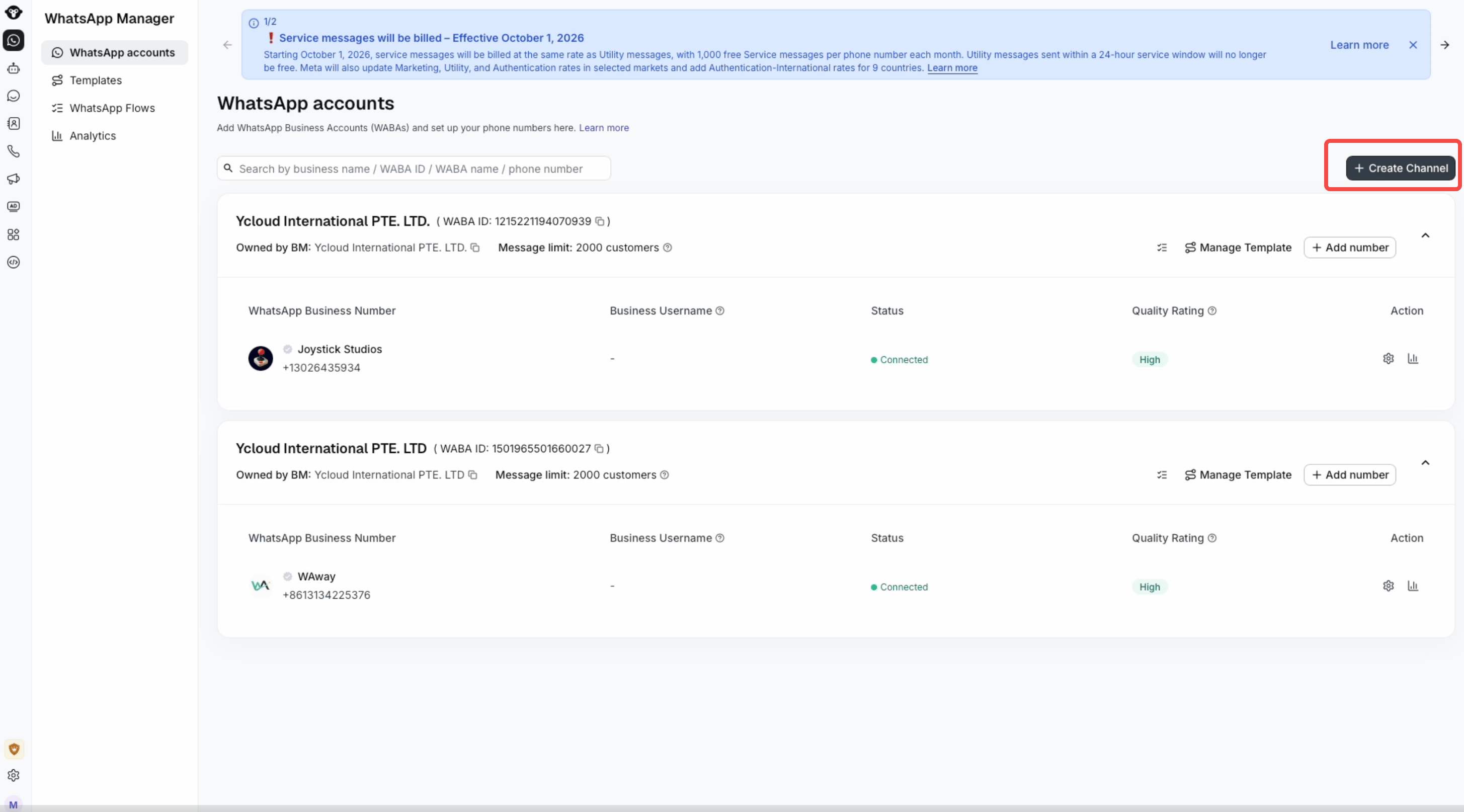
Start from Create Channel on the WhatsApp accounts page.
2. Inicia el registro integrado
Haz clic en Estoy listo para empezar para abrir la ventana emergente de registro de Facebook. Para esta migración, seleccionarás tu número registrado existente en la ventana emergente.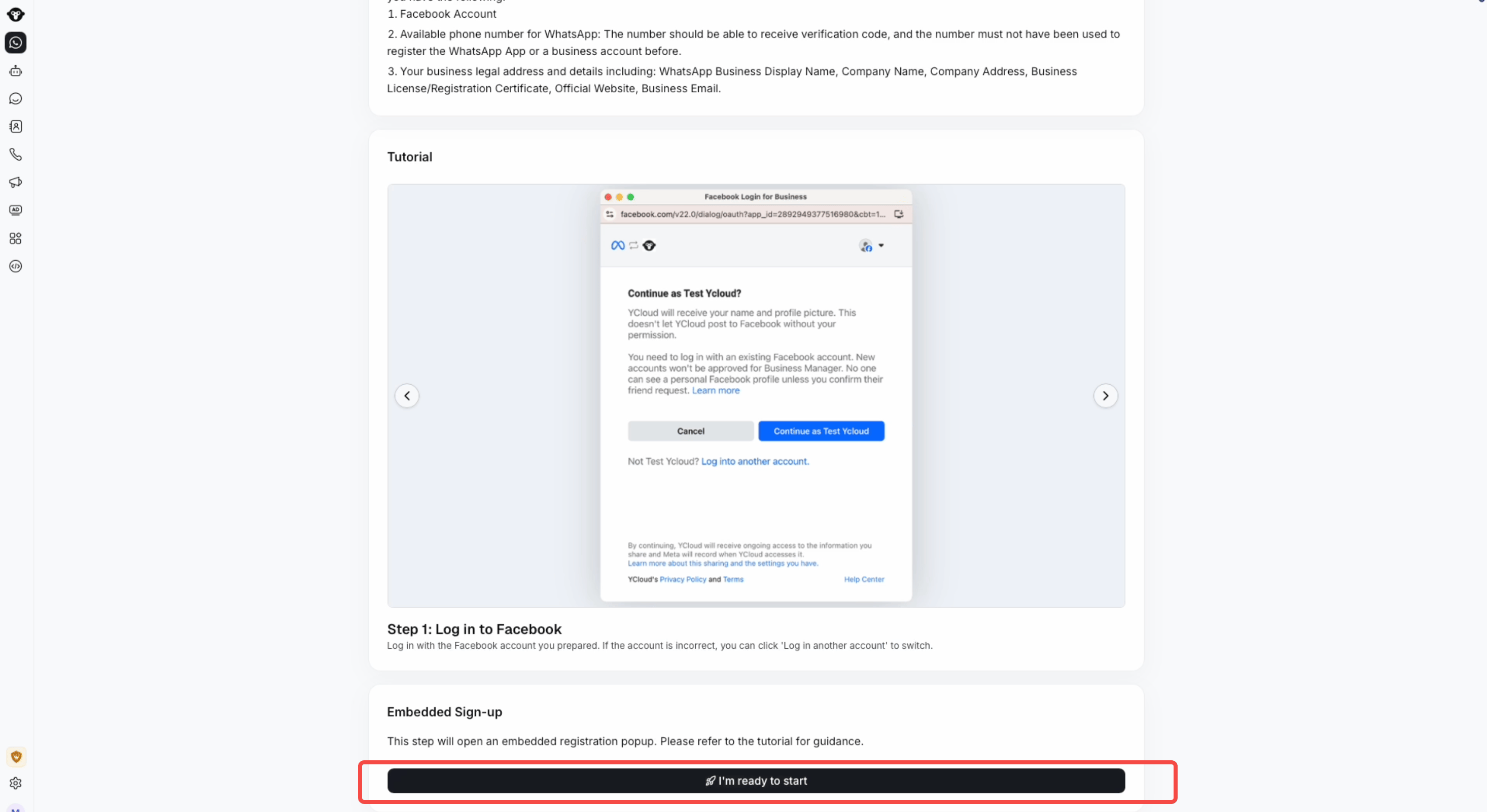
Click I'm ready to start to open Facebook Login for Business.
3. Inicia sesión en Facebook y revisa la autorización
Inicia sesión con la cuenta de Facebook que sea administradora de tu cuenta de WhatsApp. Revisa el acceso y los términos que se muestran en la ventana emergente y, después, haz clic en Continuar para seguir.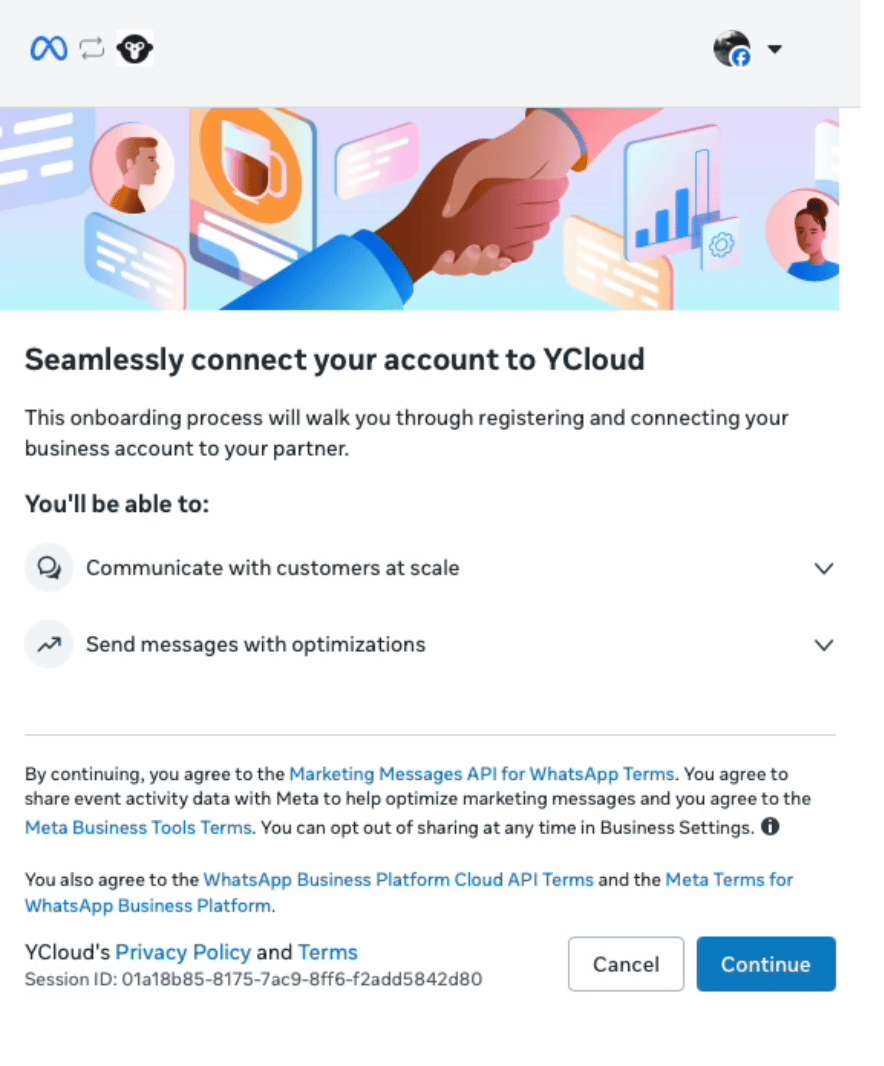
Review the information about connecting your account to YCloud.
4. Selecciona el número registrado
En Agrega tu número de teléfono de WhatsApp, abre la lista desplegable Número de teléfono . Busca el número que quieres migrar y selecciónalo. La lista desplegable identifica un número existente con la etiqueta Registrado . Haz clic en Siguiente para continuar.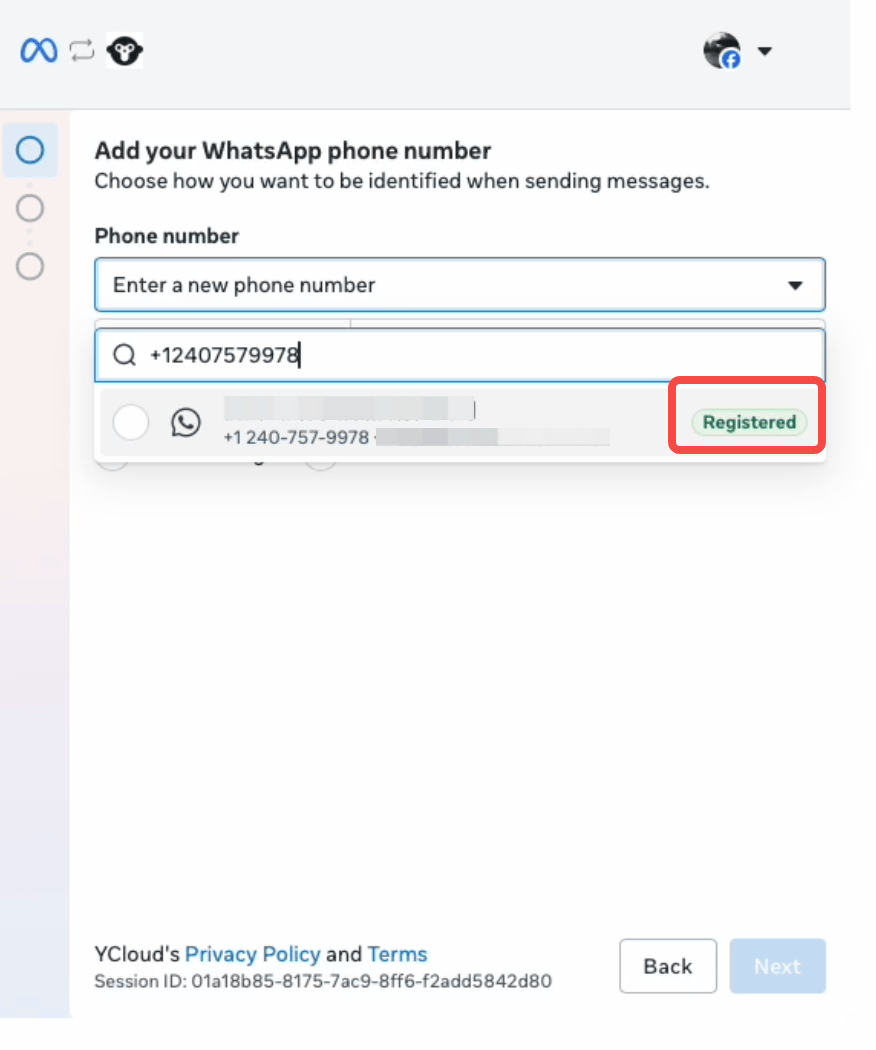
Search for your existing number and select the result labeled Registered.
5. Confirma el portafolio empresarial y la cuenta de WhatsApp
Confirma el Portafolio empresarial (Business Manager o BM) y la Cuenta de WhatsApp que poseen el número. Meta muestra Este número ya se usa para otra integración porque el número está conectado a otro BSP. Revisa la advertencia de enrutamiento de conversaciones. Confirma que las integraciones existentes admiten el enrutamiento de conversaciones antes de seleccionar la casilla de confirmación y, después, haz clic en Siguiente.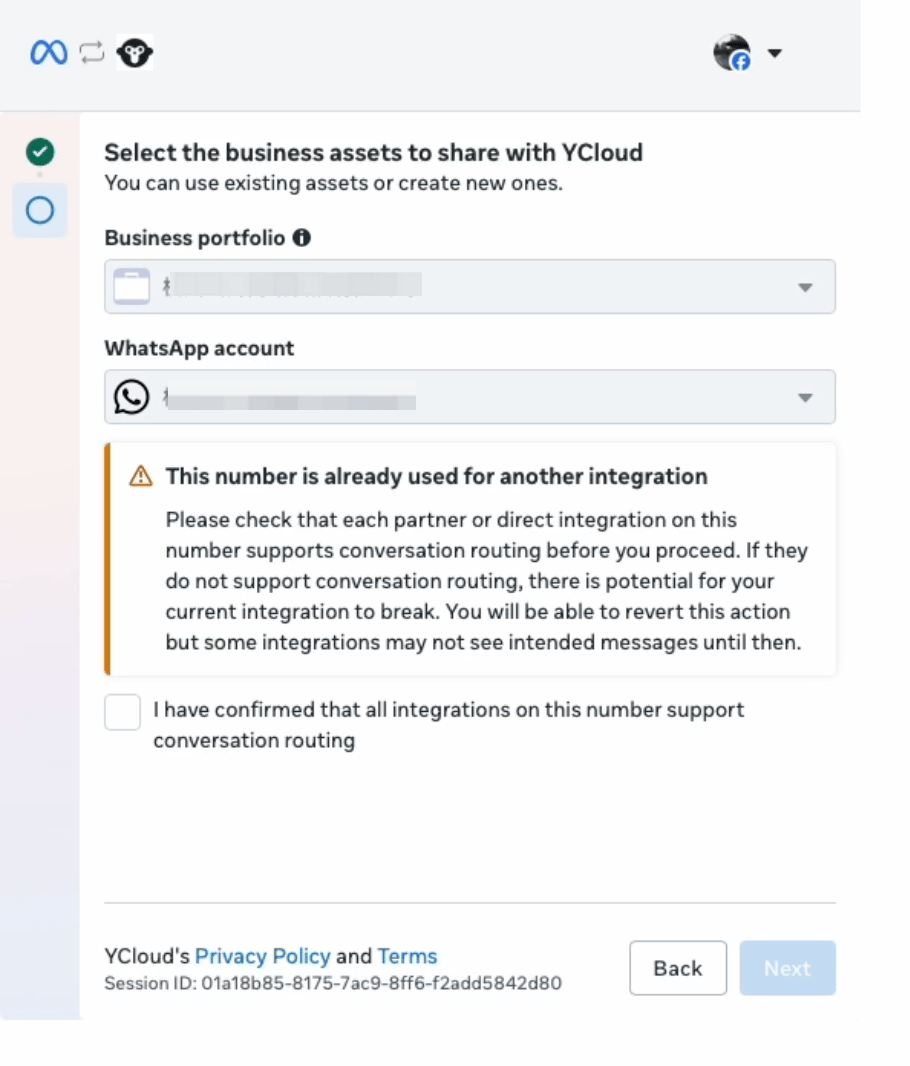
Confirm the business assets and review the warning about the existing integration.
6. Confirma el nombre para mostrar
Revisa el Nombre para mostrar del número y, después, haz clic en Siguiente. No puedes cambiar el nombre para mostrar durante este flujo de migración.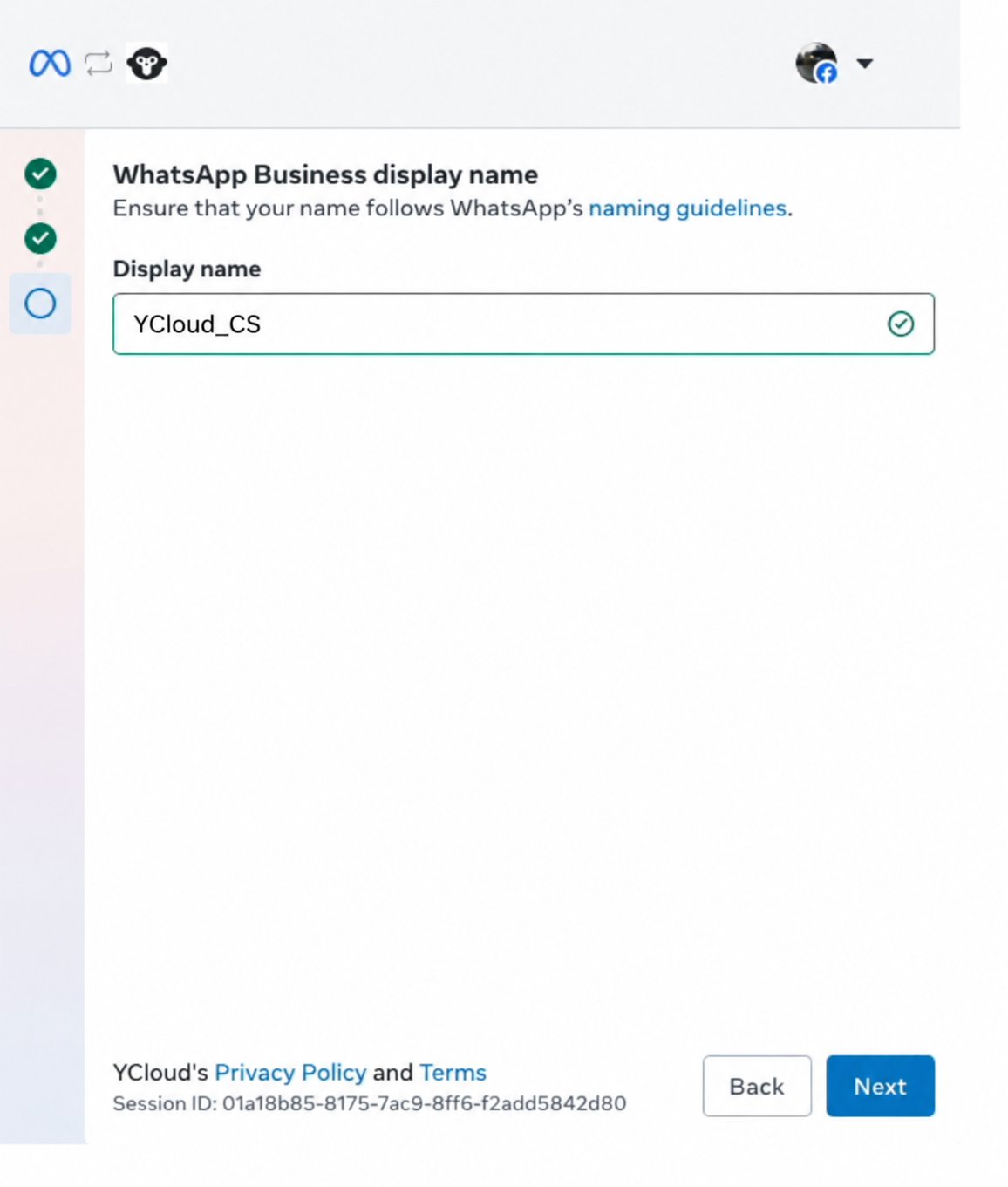
Confirm the existing display name and continue.
7. Confirma los permisos
Continúa por las pantallas de autorización restantes. Revisa y confirma los permisos para conectar la cuenta a YCloud. Cuando Meta muestre Tu cuenta está conectada a YCloud, continúa con el siguiente paso para finalizar el flujo.8. Haz clic en Finalizar
Haz clic en Finalizar en la pantalla final.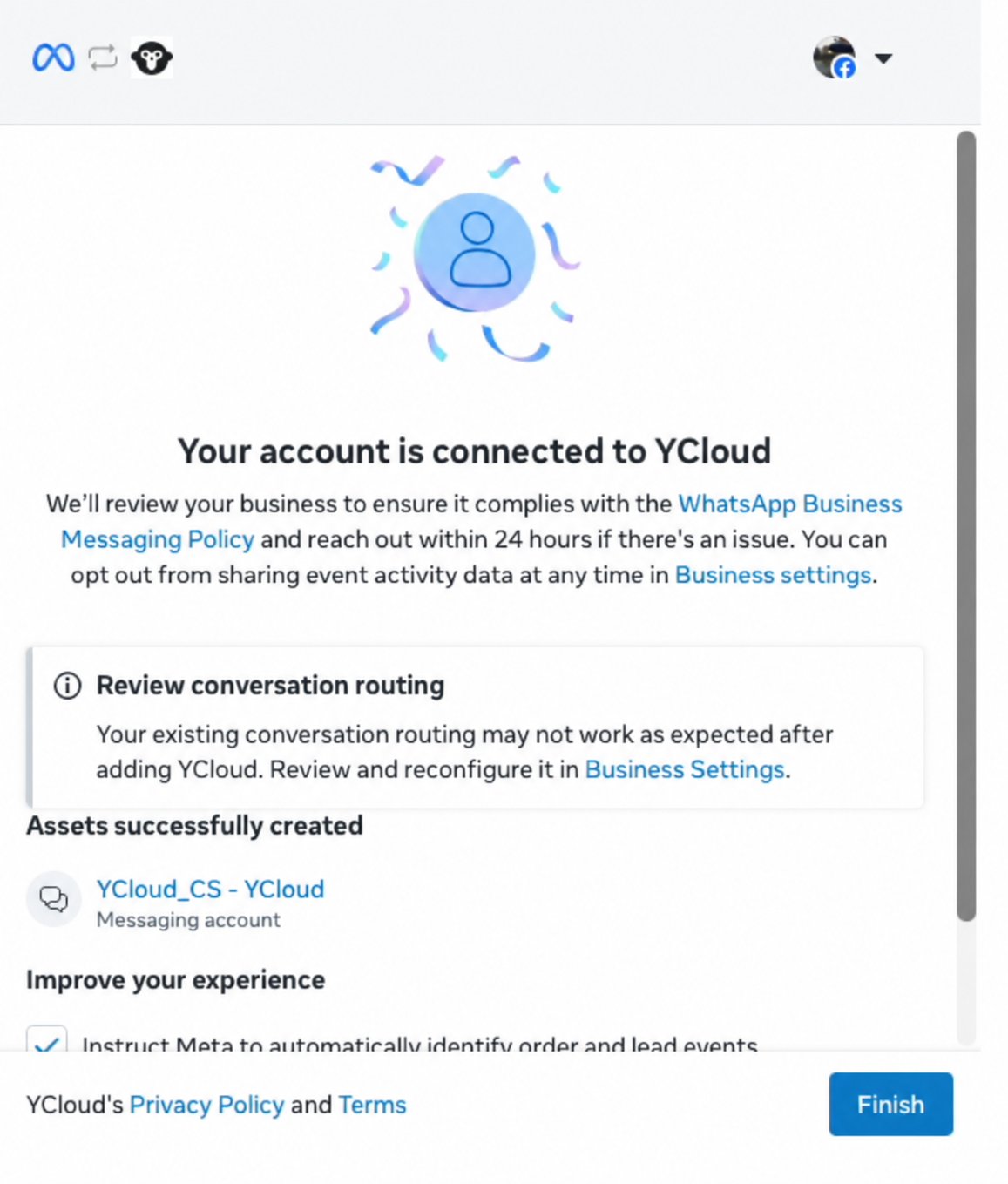
Click Finish to complete the signup flow. Do not close the popup manually.
9. Espera a que YCloud complete la conexión
Después de hacer clic en Finalizar, la ventana emergente se cierra automáticamente. Espera a que YCloud termine de conectar el número antes de probar mensajes.10. Configura el enrutamiento de conversaciones a YCloud
Después de que se complete la conexión, debes configurar Enrutamiento de conversaciones como YCloud en Meta. Es posible que el enrutamiento aún apunte al BSP anterior, así que completa este paso antes de probar mensajes.- Abre Cuentas de WhatsApp en Meta Business Settings e inicia sesión con tu cuenta de administrador.
- Busca el número de teléfono migrado y selecciónalo.
- Abre Enrutamiento de conversaciones y luego haz clic en Administrar en Enrutamiento de mensajes.
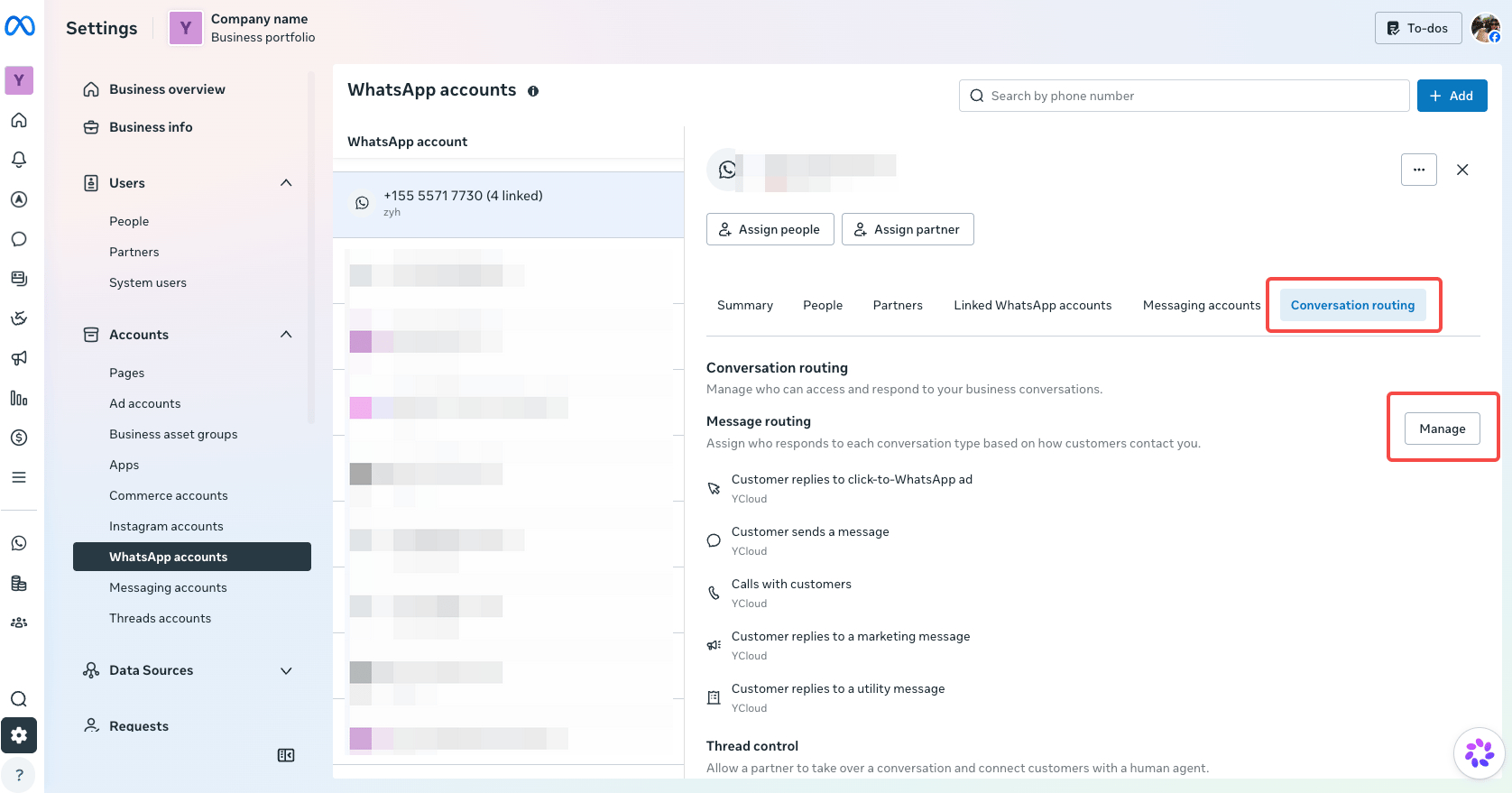
Select the migrated number, open Conversation routing, and click Manage.
- En Configurar el enrutamiento de conversaciones, selecciona YCloud para cada categoría de enrutamiento que se muestre, incluidos los mensajes de clientes y las respuestas a anuncios, los mensajes de marketing y los mensajes de utilidad. Si aparece Llamadas con clientes , configura esa categoría en YCloud también.
- Haz clic en Aplicar para guardar los cambios.
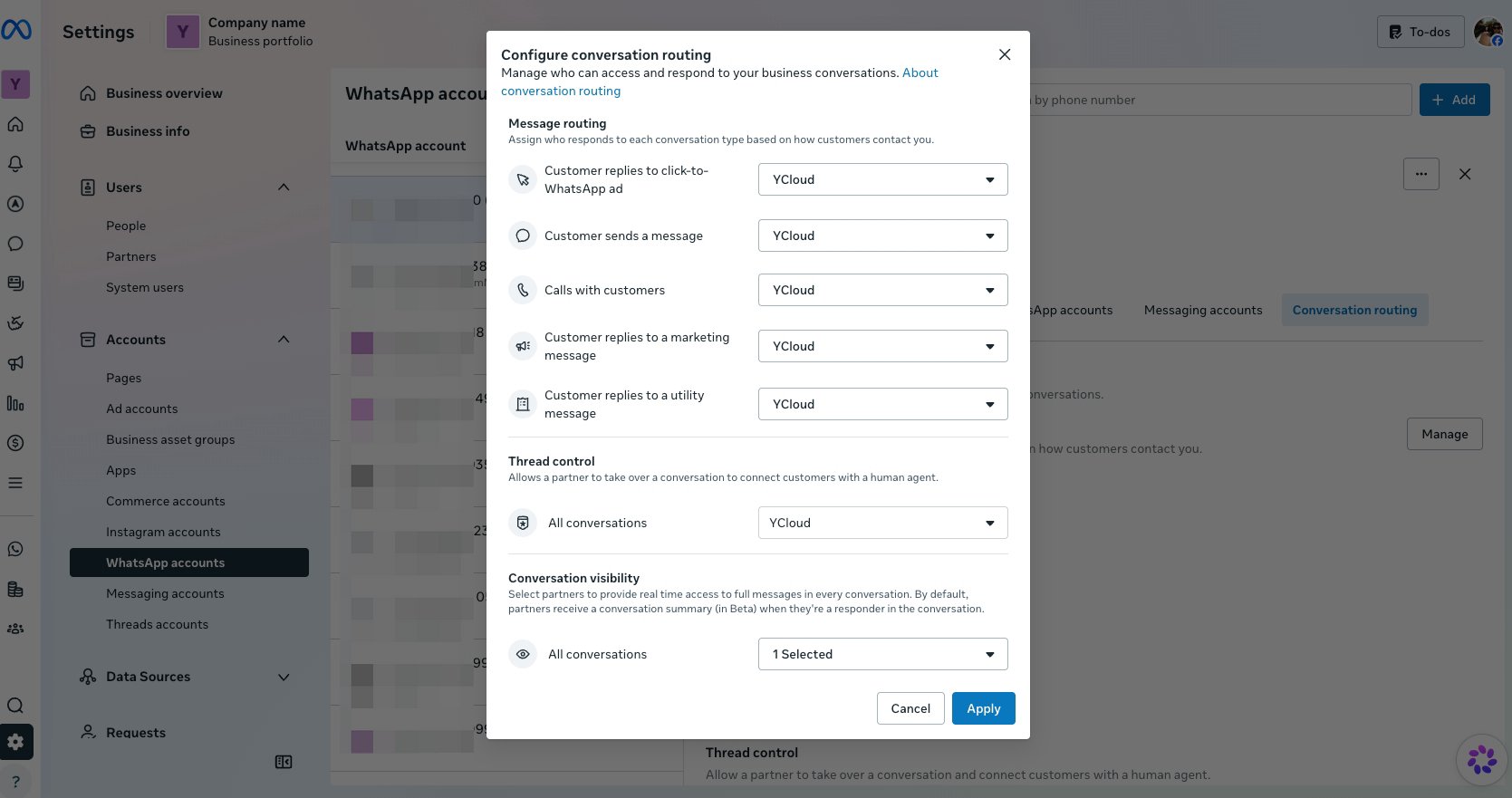
Select YCloud for the routing categories, then click Apply.